
SMART HOME · DASHBOARD
HomeView 3.0 bringt Geräte aus HomeKit und Home Assistant auf eine gemeinsame Oberfläche. Das klingt nach weniger App-Wechseln. Doch welche Funktionen brauchst du dort wirklich? Wir zeigen, was das Update ergänzt, welche Voraussetzungen gelten und wie aus einem vorhandenen iPad ein verständlicher Bedienplatz für deinen Haushalt werden kann.
Was HomeView 3.0 tatsächlich zusammenführt
Die App von Remco Uitdenboogaart unterstützt mit Version 3.0 nun auch Home Assistant. Laut Versionshinweisen lassen sich unter anderem Lampen, Schalter, Beschattungen, Thermostate, Temperatursensoren, Szenen und Skripte einbinden. HomeKit bleibt weiterhin nutzbar. Für die zusätzliche Verbindung hinterlegst du die Adresse deiner Installation und einen Zugriffstoken. Beides bleibt nach Angaben des Entwicklers auf deinem Gerät. Die Erweiterung ist optional; eine reine HomeKit-Nutzung benötigt sie nicht. Die App ist dabei vom gleichnamigen, separat angekündigten Apple-Gerät zu unterscheiden.
Ein gemeinsamer Bildschirm ist vor allem dann interessant, wenn zusammengehörige Aufgaben heute auf mehrere Oberflächen verteilt sind. Vielleicht schaltest du die Wohnzimmerlampe bereits über HomeKit, während die Beschattung in Home Assistant eingerichtet ist. Unsere Planungsidee: Lege die Bedienelemente nach Räumen und Situationen zusammen. Die technische Herkunft muss dann nicht die Reihenfolge bestimmen. Entscheidend ist, ob du die benötigten Funktionen schnell findest und ihren aktuellen Zustand eindeutig erkennst.
Daraus folgt jedoch keine Zusage für jedes vorhandene Gerät. Prüfe vor der Einrichtung, welche Funktion deine jeweilige Einbindung tatsächlich bereitstellt. Ein sichtbarer Thermostatwert bedeutet beispielsweise noch nicht, dass jede gewünschte Betriebsart unterstützt wird. Schreibe deshalb zu jedem wichtigen Gerät eine konkrete Aufgabe auf. Vergleiche diese Liste mit den verfügbaren Bedienelementen und teste sie einzeln. So erkennst du früh, ob die gemeinsame Oberfläche deine bisherigen Bedienwege sinnvoll ergänzt.
Ein gutes Dashboard beginnt mit weniger Kacheln
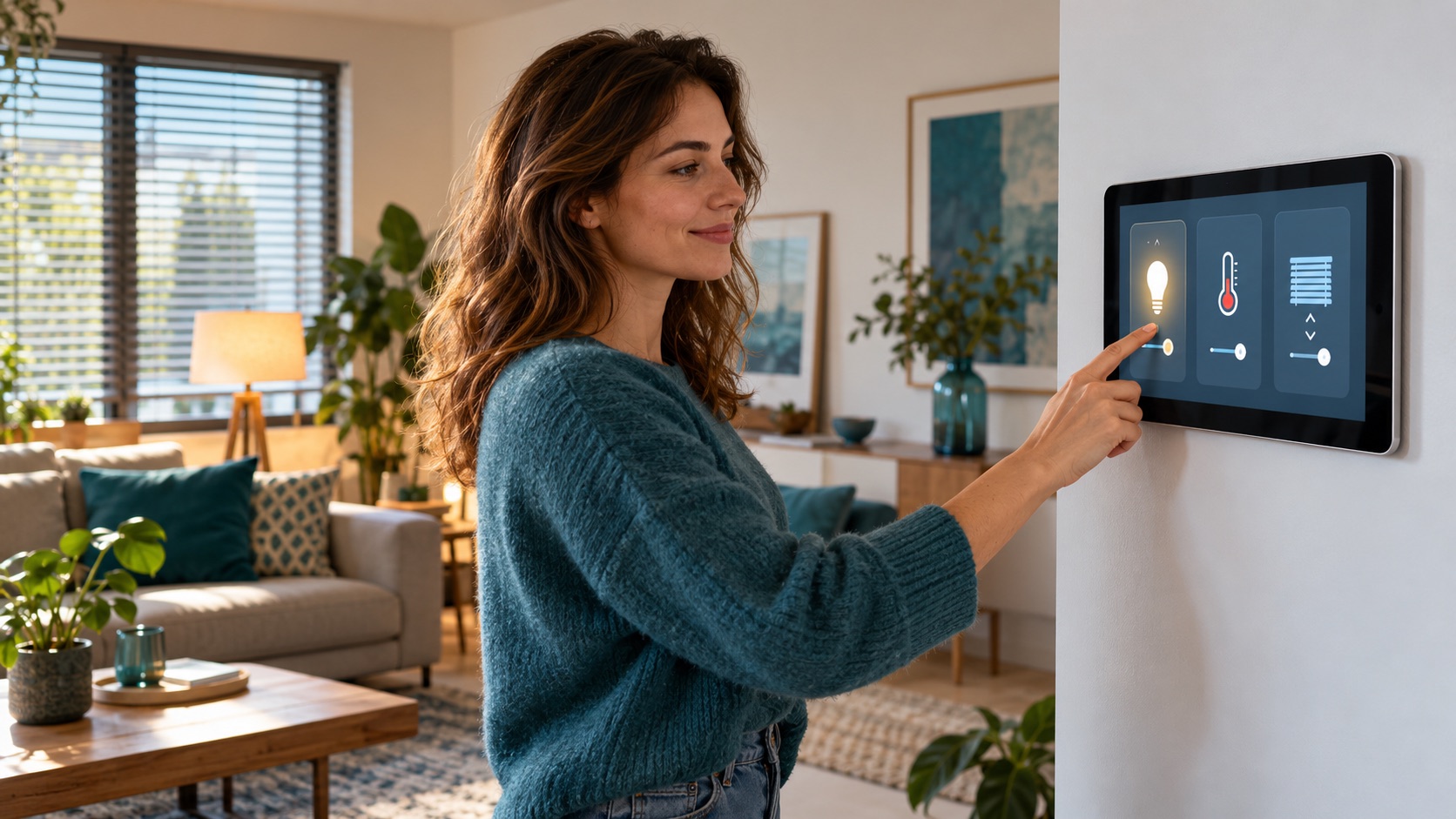
Für den ersten Entwurf empfehlen wir einen einzelnen Raum oder einen wiederkehrenden Ablauf. Wähle beispielsweise Licht, Beschattung und die aktuelle Temperatur für das Wohnzimmer. Ergänze zunächst keine weiteren Bereiche. Benenne die Elemente so, wie ihr im Haushalt darüber sprecht. Eine Bezeichnung wie Leselampe ist leichter einzuordnen als ein technischer Gerätename. Zeige diesen kleinen Entwurf anschließend einer zweiten Person. Sie sollte ohne Erklärung erkennen, welche Kachel was verändert.
Denke auch an die Entfernung zum Bildschirm. Ein Tablet an der Wand wird anders benutzt als ein Smartphone in der Hand. Prüfe daher am vorgesehenen Platz, ob Symbole und Werte gut lesbar bleiben. Achte auf Spiegelungen durch Fenster und auf die Höhe der Montage. Eine schöne Ansicht auf dem Schreibtisch kann im Flur unpraktisch sein. Teste den Standort zunächst provisorisch, bevor du eine Halterung kaufst oder Kabel dauerhaft verlegst.
Lass außerdem Platz für bewusste Entscheidungen. Ein gemeinsamer Bildschirm muss nicht jede verfügbare Funktion zeigen. Häufig genutzte Aktionen gehören nach vorn; seltene Einstellungen dürfen in den bisherigen Apps bleiben. Besprich besonders Funktionen, die andere Menschen unmittelbar betreffen. Ein versehentlich geöffneter Rollladen oder veränderter Heizmodus kann stören. Unsere Empfehlung lautet deshalb: Erst wenige eindeutige Aktionen anbieten, dann Erfahrungen sammeln und nur nach einem erkennbaren Bedarf weitere Elemente ergänzen. Plane auch die Pflege des Bedienplatzes ein. Ein dauerhaft genutztes Tablet braucht einen geeigneten Anschluss, einen gut erreichbaren Platz und eine regelmäßige Kontrolle. Prüfe vor einer festen Montage, ob du das Gerät problemlos abnehmen kannst. So bleiben Aktualisierungen oder ein späterer Wechsel möglich, ohne die gesamte Einrichtung neu planen zu müssen.
Zugriff und Erreichbarkeit bewusst einrichten
Home Assistant erklärt in seiner Dokumentation, wie Benutzerkonten und Zugriffstoken verwaltet werden. Behandle einen Token wie einen Zugang zu deiner Haussteuerung. Kopiere ihn nicht in öffentlich sichtbare Notizen oder Bildschirmfotos. Notiere stattdessen getrennt, für welche Anwendung du ihn angelegt hast. Wenn du die Verbindung später nicht mehr benötigst, kontrolliere die zugehörigen Zugänge. Eine nachvollziehbare Zuordnung hilft dabei, alte Freigaben wiederzufinden und versehentlich weiterbestehende Verbindungen zu vermeiden.
Unterscheide außerdem die Bedienung zu Hause von einem Fernzugriff. Home Assistant ist standardmäßig im lokalen Netzwerk erreichbar. Für unterwegs beschreibt die offizielle Anleitung unter anderem Home Assistant Cloud und VPN als Möglichkeiten. Eine funktionierende Verbindung im heimischen WLAN beweist daher keinen funktionierenden Zugriff außerhalb der Wohnung. Plane diesen Bedarf gesondert. Richte keine pauschale Portfreigabe ein, nur weil eine neue App nach einer Serveradresse fragt. Prüfe zuerst den vorgesehenen sicheren Verbindungsweg.
Bei einem gemeinsam genutzten iPad lohnt sich zusätzlich ein Blick auf den Gerätezugriff. Apple bietet den Geführten Zugriff an, um die Nutzung auf eine App zu beschränken. Das kann für einen festen Bedienplatz hilfreich sein. Eine solche Beschränkung ersetzt aber keine Prüfung der Funktionen innerhalb der geöffneten App. Entscheide daher weiterhin, was dort sichtbar und bedienbar sein soll. Teste auch, wie du die Beschränkung wieder beendest und das Tablet bei Bedarf aktualisierst.
So prüfst du, ob sich der Wechsel für dich lohnt
HomeView lässt sich kostenlos ausprobieren. Die optionale Pro-Freischaltung wird im deutschen App Store zum Recherchestand für einmalig 7,99 Euro angeboten. Prüfe dort vor einem Kauf nochmals Preis und Leistungsumfang. Nutze die erste Einrichtung vor allem als Alltagstest. Reagieren die gewünschten Geräte verständlich, und kommen andere Personen mit der Oberfläche zurecht? Ein überschaubarer Versuch liefert für deine Entscheidung mehr als eine möglichst vollständig gefüllte Startansicht am ersten Abend.
Lege für diesen Versuch drei Situationen fest: den normalen Alltag, eine unterbrochene Verbindung und die Nutzung durch eine andere Person. Prüfe, ob ein nicht erreichbares Gerät erkennbar bleibt und wie du zur gewohnten Bedienung zurückkehrst. Halte bestehende Taster oder andere verständliche Bedienwege verfügbar. Ergänze außerdem einen kurzen Hinweis zur Zuständigkeit: Wer pflegt das Tablet, prüft Änderungen und hilft bei Problemen? Diese organisatorische Frage wird bei einer neuen Oberfläche leicht vergessen.
HomeView 3.0 ist damit eine zusätzliche Bedienmöglichkeit für einen gemischten Haushalt. Die App ersetzt nicht automatisch deine bisherige Systemplanung. Unser Vorschlag: Beginne mit einer kleinen, gemeinsam verständlichen Übersicht und erweitere sie nach dem tatsächlichen Nutzen. Wenn du weniger suchen musst und Geräte weiterhin zuverlässig über die vorgesehenen Wege bedienen kannst, erfüllt das Dashboard seinen Zweck. Für die Planung kannst du auch unsere Smart-Home-Beratung nutzen und eine Liste deiner vorhandenen Geräte mitbringen.
Weiterlesen: Smart-Home-Routinen sinnvoll planen.