
IT & Technik · Heimvernetzung
Die o2 HomeBox 4 soll den Einstieg ins schnelle Heimnetz vereinfachen. Wi-Fi 7, DSL und Glasfaser klingen nach einer Lösung für fast alles. Doch bei der Auswahl zählen die Anschlüsse, die tatsächlich verfügbaren Funktionen und die Bedingungen deines Vertrags. Wir erklären dir, worauf du vor einem Wechsel achten solltest und wie du typische Fehler bei der Einrichtung vermeidest.
Recherchestand: 3. November 2026.
o2 HomeBox 4: Ausstattung statt Werbeversprechen
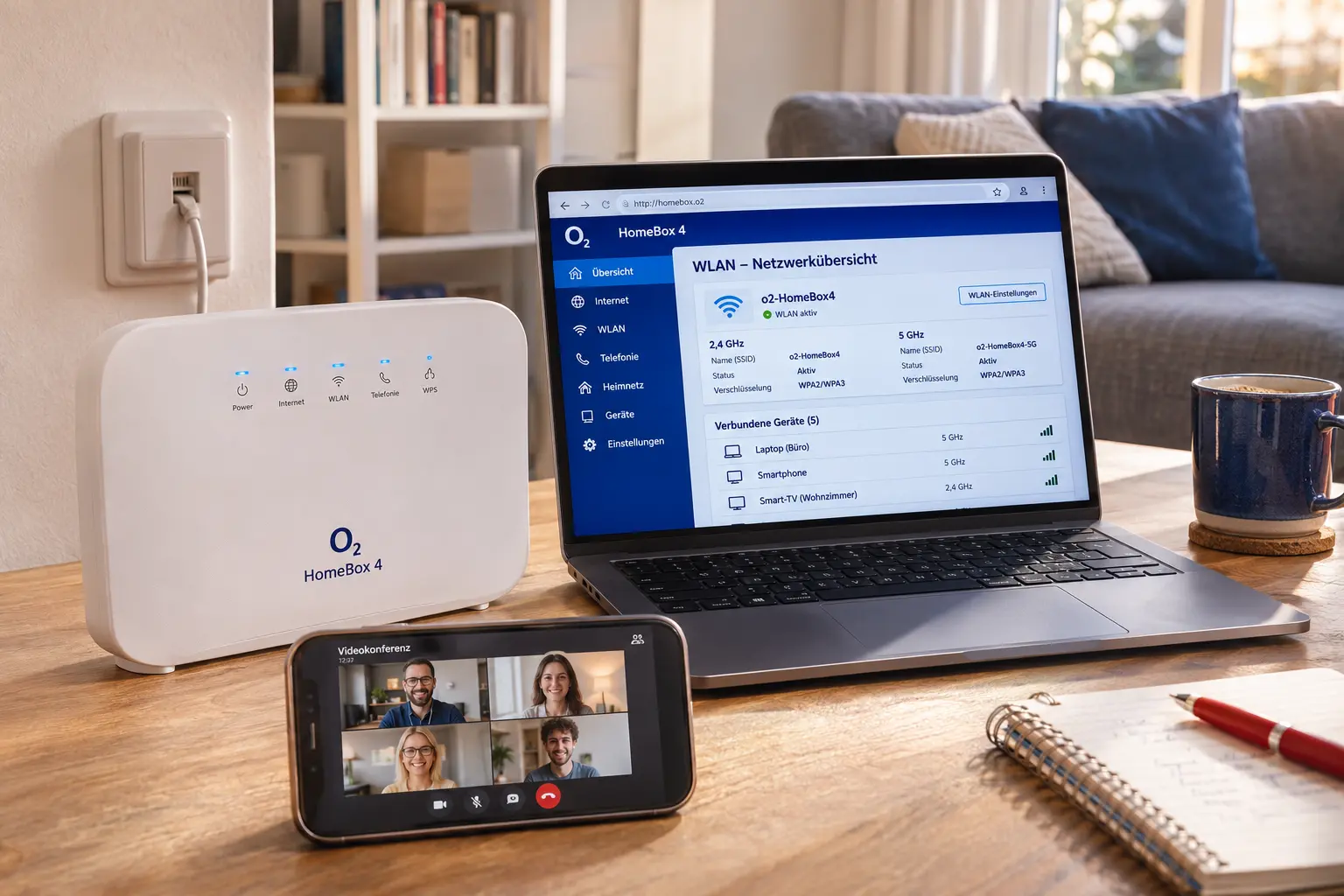
o2 führt die HomeBox 4 als Router für DSL und Glasfaser mit Wi-Fi 7. Die offizielle Produktseite nennt unter anderem EasyMesh, einen 2,5-Gigabit-WAN-Anschluss und drei Gigabit-LAN-Anschlüsse. Die einzelnen Anschlüsse erfüllen unterschiedliche Aufgaben. Ein schneller WAN-Port bedeutet nicht, dass jeder angeschlossene Rechner dieselbe Geschwindigkeit erhält. Für die Entscheidung solltest du deshalb zunächst erfassen, welche Geräte per Kabel verbunden werden und welche überwiegend WLAN verwenden.
Die vom Anbieter genannten maximalen Funkdatenraten sind technische Bruttowerte. Sie sind weder eine zugesicherte Internetleistung noch die erwartbare Geschwindigkeit eines einzelnen Smartphones. Entfernung, Endgerät und Umgebung beeinflussen den tatsächlichen Durchsatz. Gerade im Homeoffice ist außerdem wichtig, wie zuverlässig die Verbindung über längere Zeit bleibt. Ein stabiler Videocall kann für dich wertvoller sein als ein hoher Spitzenwert, den du nur direkt neben dem Router erreichst.
Auch die Anschlussart verdient einen genauen Blick. Die Anbieterbeschreibung nennt ein integriertes Glasfasermodem. Ob die gewünschte Nutzung an deinem konkreten Anschluss möglich ist, solltest du anhand der Bereitstellung und des Vertrags klären. DSL, Kabelinternet und Glasfaser sind nicht beliebig austauschbar. Notiere deinen Anschluss, Tarif und bisherigen Router, bevor du Geräte vergleichst. So vermeidest du, dass eine grundsätzlich passende Produktklasse an der konkreten Installation scheitert.
Automatische Einrichtung braucht die richtige Vorbereitung
Die HomeBox 4 wird mit einer automatischen Einrichtung beworben. Das nimmt dir Arbeit ab, ersetzt aber nicht den aktiven Anschluss und die richtige Verkabelung. Lies die zu deinem Paket gehörende Anleitung, bevor du das alte Gerät abbaust. Lege Zugang zum Kundenkonto, WLAN-Zugangsdaten und wichtige Rufnummern bereit. Plane den Wechsel möglichst außerhalb wichtiger Besprechungen oder anderer Zeiten, in denen du ohne Unterbrechung erreichbar sein musst.
Verwende die vorgesehenen Anschlüsse und warte die Einrichtungsschritte ab. Mehrfaches Ausschalten während der Bereitstellung kann die Fehlersuche unnötig erschweren. Funktioniert die Verbindung nicht, dokumentiere die Anzeigen am Gerät und prüfe zunächst die Anleitung. Halte fest, ob bereits die Internetverbindung fehlt oder nur ein einzelnes Endgerät nicht ins WLAN kommt. Diese Unterscheidung macht ein Gespräch mit dem Support wesentlich zielführender.
Prüfe nach der ersten Verbindung die Geräte, die im Alltag leicht vergessen werden: Drucker, Fernseher, smarte Steckdosen und vorhandene Telefone. Ein Wechsel des WLAN-Namens kann eine erneute Anmeldung nötig machen. Alte gespeicherte Netze oder falsch eingegebene Passwörter sind einfache, aber häufige Fehlerquellen. Teste deshalb Schritt für Schritt, statt mehrere Einstellungen gleichzeitig zu ändern. So lässt sich auch eine erfolgreiche Lösung später leichter nachvollziehen.
Mehr Reichweite entsteht durch sinnvolle Planung
Ein Router sollte möglichst frei stehen und nicht hinter Fernseher, Metallmöbeln oder in einem geschlossenen Schrank verschwinden. Der beste Ort hängt allerdings von den Anschlussmöglichkeiten deiner Wohnung ab. Bei einem ungünstig gelegenen Hausanschluss kann zusätzliche Netzwerktechnik sinnvoll sein. Beginne mit einer Skizze der wichtigen Nutzungsorte. Markiere Homeoffice, Kinderzimmer und Fernseher, damit du Abdeckung nach tatsächlichem Bedarf planst und nicht allein nach gefühlter Entfernung.
o2 nennt EasyMesh als Möglichkeit zur Erweiterung. Daraus folgt keine uneingeschränkte Kompatibilität mit jedem Repeater, der irgendwo dieselbe Bezeichnung trägt. Prüfe die konkret unterstützte Kombination und die Anforderungen an Firmware und Einrichtung. Ein Verstärker braucht selbst eine gute Verbindung. Wenn er am Rand des Empfangsbereichs steht, kann er eine bestehende Schwäche weiterreichen. Eine kabelgebundene Anbindung kann je nach Installation eine bessere Grundlage sein.
Mache einen Vergleich unter realistischen Bedingungen. Ein einzelnes Gerät im ruhigen Netz sagt wenig darüber aus, wie sich mehrere gleichzeitige Nutzer auswirken. Lass einen Videocall laufen, während ein anderes Gerät streamt oder Daten sichert. Notiere, wo Probleme auftreten. Ändere danach nur einen Faktor, etwa Standort oder Anbindung. Diese systematische Vorgehensweise kostet etwas Zeit, verhindert aber unnötige Zusatzkäufe und unübersichtliche Kombinationen aus mehreren Funkgeräten.
Für wen die HomeBox passt – und was vorher zu klären ist
Die HomeBox 4 kann für Haushalte interessant sein, die eine auf den Anbieter abgestimmte Einrichtung und die dokumentierten Grundfunktionen wünschen. Wer spezielle Anforderungen hat, sollte diese ausdrücklich prüfen: etwa besondere VPN-Nutzung, eigene Netzwerksegmente oder individuelle Telefonie. Ein Router kann für einen einfachen Haushalt gut geeignet sein und für ein komplexes Heimnetz trotzdem die falsche Wahl sein. Entscheidend ist deine Muss-Liste, nicht die allgemeine Kategorie.
Vergleiche außerdem Miete und Alternativen über die voraussichtliche Nutzungszeit. Nutze die konkreten Vertragsunterlagen und rechne eventuelle Versand- oder Wechselkosten dazu. Achte bei einem Mietgerät auf die Rückgabe nach Vertragsende. Prüfe, wer für Updates und Störungen zuständig ist und wie eine vorhandene Telefonlösung angebunden wird. Die laufenden Kosten sollten in einem sinnvollen Verhältnis zu den Funktionen stehen, die du tatsächlich benötigst.
Wenn du mit deinem bisherigen Anschluss unzufrieden bist, suche zuerst die Ursache. Ein neuer Router beseitigt keine Störung außerhalb deiner Wohnung. Unsere Kaufberatung für Internetanschlüsse hilft beim Vergleich. Bring zu einer Beratung die Anschlussdaten und deine Geräteübersicht mit. Damit kannst du besser entscheiden, ob die o2 HomeBox 4 passt, eine andere Hardware nötig ist oder zunächst der bestehende Anschluss überprüft werden sollte.
Häufige Fragen zu o2 HomeBox 4
Kann ich die HomeBox an jedem Internetanschluss einsetzen?
Prüfe die konkrete Anschlussart und die Unterstützung durch den Anbieter. Aus der Nennung von DSL und Glasfaser folgt keine universelle Nutzung an jeder denkbaren Leitung. Maßgeblich sind Modell, Bereitstellung und Vertrag. Kläre einen geplanten Wechsel deshalb vor der Bestellung und nicht erst nach dem Abbau deines bisherigen Routers.
Sind 2,5-Gigabit-WAN und Gigabit-LAN dasselbe?
Nein. WAN bezeichnet die Anbindung in Richtung des vorgeschalteten Netzes beziehungsweise Anschlusses, LAN die lokalen Kabelverbindungen zu deinen Geräten. Die Geschwindigkeit eines einzelnen angeschlossenen Rechners wird durch seine gesamte Verbindung begrenzt. Prüfe deshalb die Rolle jedes Ports und vergleiche keine isolierten Zahlen, die unterschiedliche Aufgaben beschreiben.
Was sollte ich nach der Einrichtung zuerst testen?
Internetverbindung, Telefonie und die wichtigsten Geräte. Beginne mit einer überschaubaren Kombination und füge weitere Komponenten anschließend hinzu. Wenn du einen Fehler bemerkst, kannst du seine Ursache so leichter eingrenzen. Halte besondere Einstellungen schriftlich fest, damit du eine funktionierende Konfiguration später nachvollziehen oder beim Support erklären kannst.