IT & Technik · Speicher & Datensicherung
Ein NAS für zu Hause bringt Fotos, Dokumente und Sicherungen an einen zentralen Ort im eigenen Netzwerk. Das klingt nach mehr Kontrolle und weniger Cloud-Abhängigkeit. Doch ein eigener Server macht Daten nicht automatisch sicher. Entscheidend sind ein passendes Gerät, getrennte Sicherungen und ein Umzug mit überprüfbaren Zwischenschritten. Wir erklären, wann sich die private Datenzentrale lohnt und welche Aufgaben du dabei übernimmst.
Stand: 3. November 2026.
NAS für zu Hause: Mehr Kontrolle, neue Verantwortung
NAS steht für Network Attached Storage, also Speicher, den mehrere Geräte über das Netzwerk erreichen. Statt eine USB-Festplatte zwischen Computern zu wechseln, legst du gemeinsame Ordner an. Familienfotos, Arbeitsunterlagen und Gerätesicherungen erhalten so einen festen Platz. Ein Synology-System kann dafür unterschiedliche Anwendungen bereitstellen, etwa für Dateien und Fotos. Welche Funktionen du tatsächlich brauchst, sollte vor der Modellwahl feststehen. Ein Speicher für zwei Personen stellt andere Anforderungen als ein gemeinsames Videoarchiv.
Der Vorteil liegt vor allem in der Organisation: Du bestimmst Ordnerstruktur, Benutzer und Zugriffsrechte. Große Dateien lassen sich im Heimnetz bearbeiten, ohne sie jedes Mal über den Internetanschluss hochzuladen. Trotzdem bleibt der Zugriff von der Qualität deines Netzwerks abhängig. Ein schneller Server hilft wenig, wenn das Notebook am schlecht versorgten WLAN hängt. Prüfe deshalb zunächst, wo Geräte stehen und wie sie verbunden sind. Bei größeren Datenmengen ist ein Kabelanschluss einen Blick wert.
Zur Kontrolle gehört außerdem Verantwortung. Jemand muss Updates einspielen, Warnungen beachten und Sicherungen prüfen. Fallen zu Hause Strom oder Internet aus, kann der Fernzugriff ausfallen. Ein Cloud-Dienst nimmt dir manche Betriebsaufgaben ab, während beim eigenen Server mehr bei dir liegt. Deshalb ist eine Mischlösung oft vernünftig: Die umfangreiche Sammlung bleibt lokal, ausgewählte Dateien sind zusätzlich extern verfügbar. Entscheidend ist, welche Aufgaben du selbst zuverlässig erledigen möchtest.
Fotos synchronisieren, Daten sichern: der entscheidende Unterschied
Eine Fotosammlung auf mehreren Geräten ist bequem. Allerdings kann eine Synchronisierung auch unerwünschte Änderungen weiterreichen. Bei iCloud-Fotos wirkt sich eine Löschung beispielsweise auf die verbundenen Geräte aus. Außerdem sind die dort gespeicherten Fotos nicht noch einmal Bestandteil des iCloud-Backups. Eine zweite Anzeige derselben Mediathek ist deshalb keine unabhängige Sicherung. Bevor du Bilder verschiebst, kläre, wo die Originaldateien liegen. Optimierte Vorschaudateien auf dem Computer sind dafür kein ausreichender Ersatz.
Auch RAID ersetzt kein Backup. Mehrere Laufwerke können je nach Konfiguration den Ausfall einer Festplatte abfangen. Sie schützen aber nicht zuverlässig vor versehentlichem Überschreiben, Schadsoftware oder dem Verlust des gesamten Geräts. Wird ein Ordner absichtlich oder versehentlich gelöscht, kann diese Änderung sofort den gesamten Speicherverbund betreffen. Versionen und Schnappschüsse können bei bestimmten Fehlern helfen. Für Brand, Diebstahl oder einen schweren Geräteschaden brauchst du dennoch eine getrennte Sicherung außerhalb dieses Systems.
Als Planungsgrundlage eignet sich die 3-2-1-Regel: drei Kopien wichtiger Daten, auf zwei unterschiedlichen Medien, eine davon an einem anderen Ort. Auf dem NAS liegen die Arbeitsdaten, eine zusätzliche Sicherung geht etwa auf ein externes Laufwerk. Eine weitere Kopie kann verschlüsselt außerhalb der Wohnung liegen. Lege dabei fest, wie oft gesichert wird und welche älteren Stände erhalten bleiben. Zum Plan gehört auch ein Rücksicherungstest. Erst wenn sich Dateien öffnen lassen, ist die Sicherung praktisch überprüft.
Das passende Gerät beginnt bei deinem tatsächlichen Bedarf
Zähle zunächst vorhandene Daten und ihren jährlichen Zuwachs. Berücksichtige Fotos in Originalauflösung, Videos und die Sicherungen mehrerer Computer. Plane außerdem Reserven für Dateiversionen und spätere Projekte. Die Summe der Festplattenkapazitäten entspricht nicht automatisch dem nutzbaren Speicher. Redundanz, Dateisystem und Reserven benötigen Platz. Vergleiche daher die gewünschte Nutzkapazität mit der vorgesehenen Laufwerkskonfiguration. Eine reine Addition der Zahlen auf den Festplattenkartons führt schnell zu einer zu optimistischen Planung.
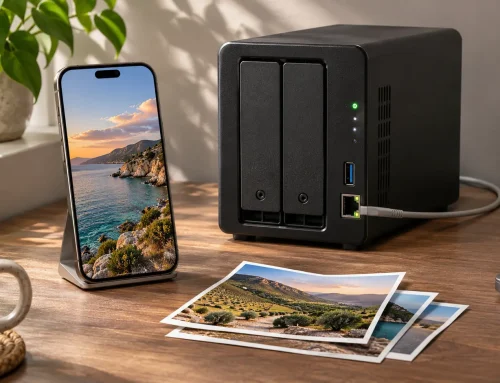
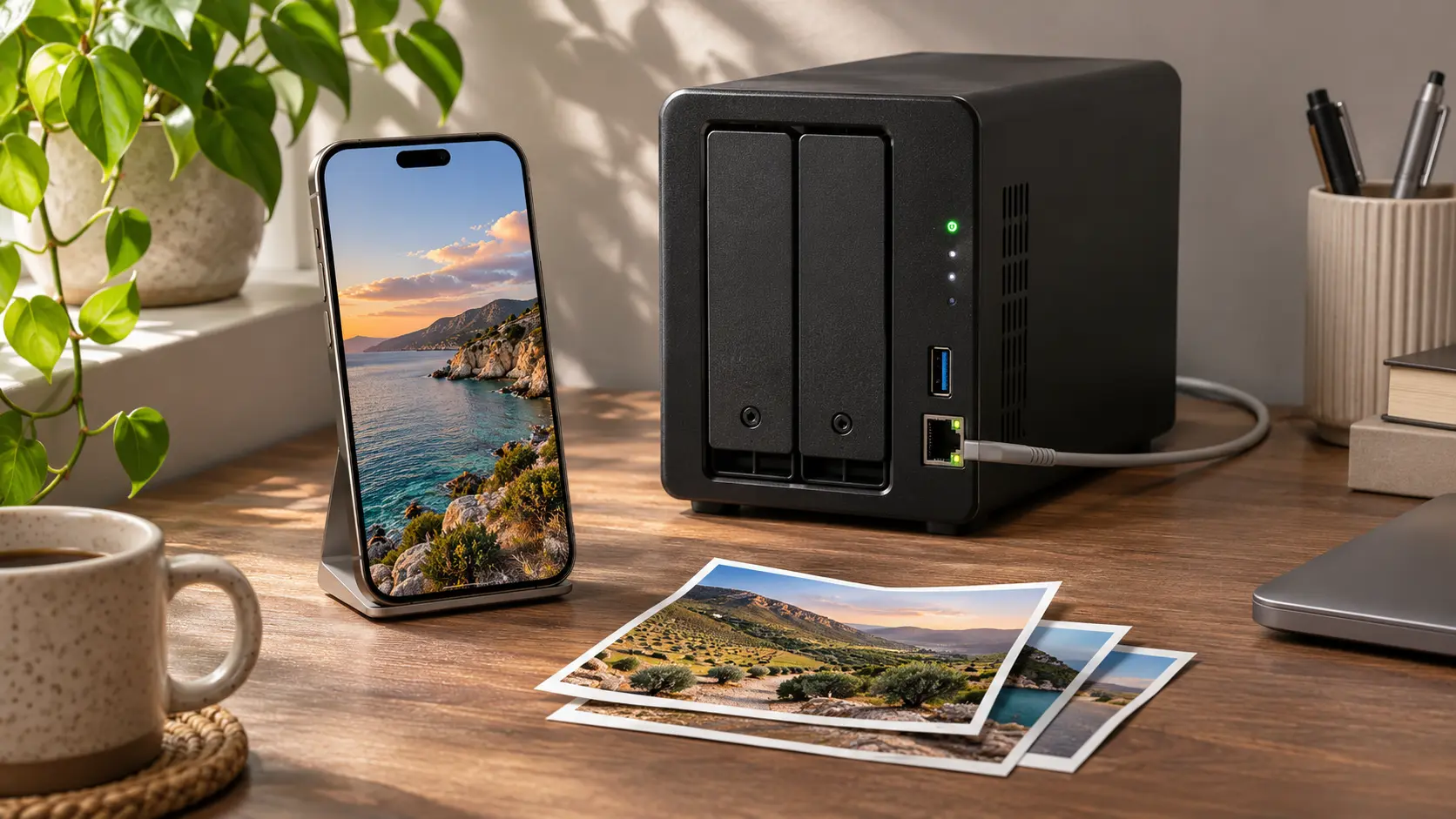
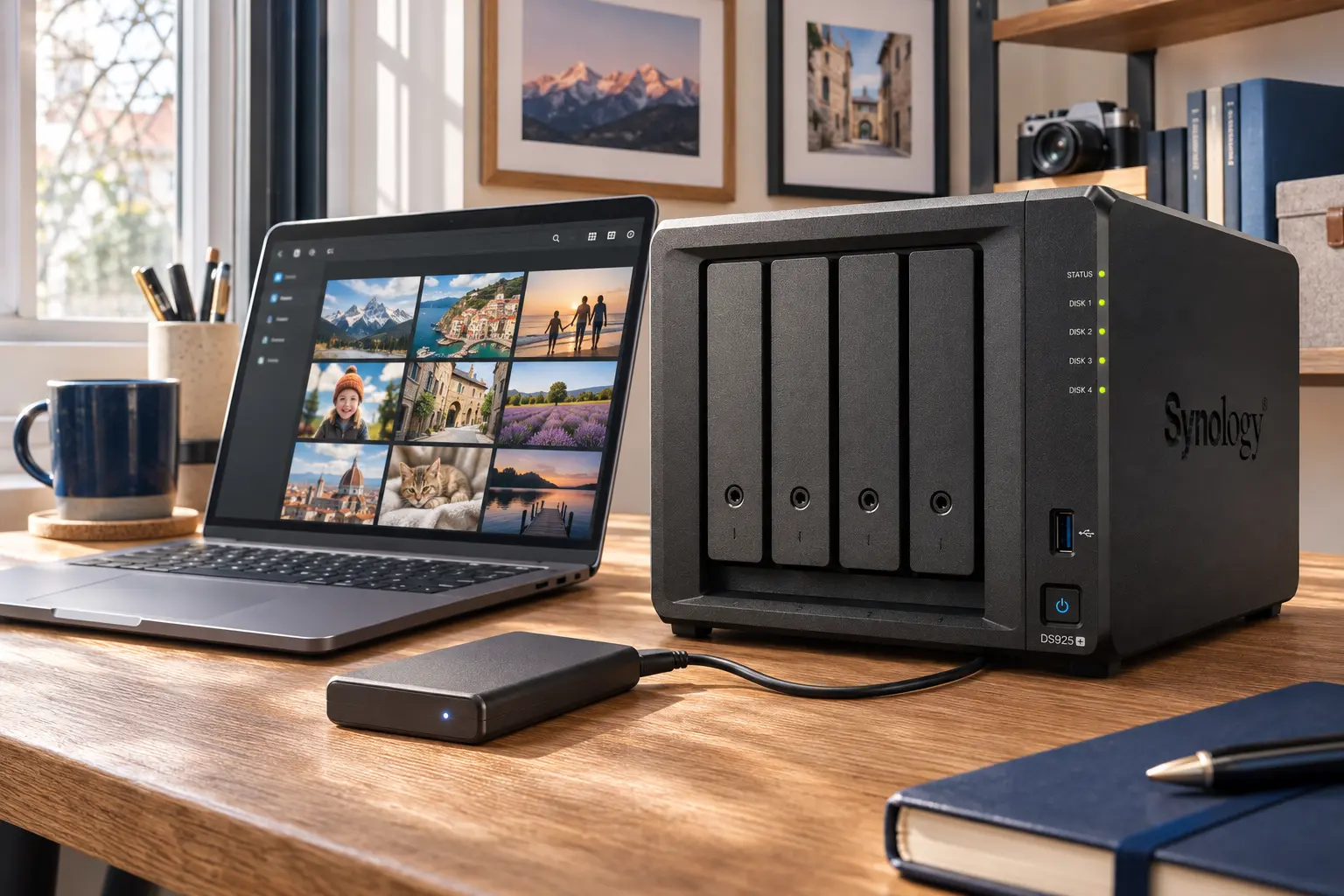
Ein Gerät mit zwei Einschüben kann für überschaubare Foto- und Dateiablagen ausreichen. Vier Einschübe bieten mehr Möglichkeiten für Kapazität und Erweiterung, benötigen aber ebenfalls passende Laufwerke und eine durchdachte Konfiguration. Die abgebildete Synology DiskStation zeigt diese Geräteklasse; sie ist keine pauschale Kaufempfehlung. Prüfe vor einer Bestellung die aktuelle Laufwerkskompatibilität und die unterstützten Anwendungen. Zusätzlicher Arbeitsspeicher oder SSD-Zwischenspeicher sollte einen konkreten Engpass lösen. Für einfache Ablagen ist nicht jede Erweiterung erforderlich.
Rechne neben dem Gehäuse auch Festplatten, Sicherungsmedien, Strom und mögliche Zusatzdienste ein. Hinzu kommt Zeit für Einrichtung und Wartung. Wer nur wenige Dokumente zwischen zwei Geräten teilen will, braucht möglicherweise keinen eigenen Server. Bei großen Fotoarchiven oder mehreren Computern kann die gemeinsame Ablage dagegen viel Ordnung schaffen. Für den Mac ist außerdem wichtig: Ein Time-Machine-Ziel auf einem NAS muss SMB unterstützen. AFP wird ab macOS 27 für Time Machine nicht mehr unterstützt.
So ziehst du um, ohne deine einzige Kopie zu riskieren
Beginne mit einer Bestandsaufnahme statt mit dem Löschen alter Cloud-Ordner. Welche Sammlung ist vollständig? Wo liegen unbearbeitete Originale, welche Dateien gibt es nur auf einem einzelnen Telefon? Lade fehlende Originaldateien zunächst kontrolliert herunter. Kopiere anschließend einen überschaubaren Testbestand auf das NAS. Vergleiche Ordner, Dateianzahl und Größen und öffne unterschiedliche Fotos, Videos und Dokumente. Bei großen oder besonders wichtigen Sammlungen können zusätzliche Prüfsummen helfen. Die bisherige Ablage bleibt währenddessen erhalten.
Richte danach getrennte Benutzerkonten und nur die tatsächlich benötigten Freigaben ein. Für alltägliches Arbeiten sind umfassende Verwaltungsrechte meist unnötig. Verwende unterschiedliche, starke Kennwörter und aktiviere die angebotene zusätzliche Anmeldebestätigung. Plane Updates und die Kontrolle von Sicherungsfehlern fest ein. Ein Fernzugriff braucht eine bewusst gewählte Lösung; die Verwaltungsoberfläche gehört nicht beiläufig öffentlich ins Internet. Unterstützung bei Netzwerk und Zugriffsrechten findest du in unserer IT- und Netzwerkberatung.
Übertrage erst dann die vollständige Sammlung und richte die unabhängigen Backups ein. Spiele anschließend einige Dateien aus einer Sicherung an einen anderen Ort zurück. Prüfe auch ältere Dateistände und die Anmeldung eines normalen Benutzers. Erst nach erfolgreicher Kontrolle entscheidest du, welche bisherigen Dienste oder Kopien noch gebraucht werden. Ein NAS für zu Hause ist dann sinnvoll, wenn es deinen Alltag vereinfacht und seine Pflege geregelt ist. Die beste Lösung ist die, deren Sicherungen du tatsächlich wiederherstellen kannst.
Häufige Fragen
Muss ein NAS ständig laufen?
Das hängt vom Einsatzzweck ab. Automatische Sicherungen, Fotoübertragungen und Fernzugriff benötigen ein erreichbares Gerät. Ein Zeitplan kann passen, wenn alle beteiligten Aufgaben darauf abgestimmt sind. Entscheidend ist, dass geplante Backups dadurch nicht regelmäßig ausfallen.
Kann ich nach dem Umzug sofort die Cloud leeren?
Erst nachdem Originaldateien vollständig übertragen, unabhängig gesichert und probeweise wiederhergestellt wurden. Prüfe außerdem, wie die bisherige Synchronisierung mit Löschungen umgeht. Bewahre während der Umstellung eine unveränderte zusätzliche Kopie auf.
Brauche ich zwingend vier Festplatten?
Nein. Anzahl, Größe und Konfiguration richten sich nach Datenbestand, Wachstum und gewünschter Ausfallsicherheit. Ein kleineres Gerät kann genügen. Eine unabhängige Sicherung bleibt bei jeder Anzahl von Laufwerken erforderlich.