

 IT & Technik · Notion Calendar
Notion Calendar erhält auf iPhone und iPad einen grundlegenden Umbau. Die neue App bringt mehr Ansichten, eine bessere Nutzung auf dem iPad und Zugriff ohne Verbindung. Entscheidend bleibt, ob deine Termine im Alltag zuverlässig ankommen. Wir zeigen dir, was sich geändert hat und wie du den Wechsel sinnvoll prüfst.
Notion Calendar bekommt mehr Übersicht
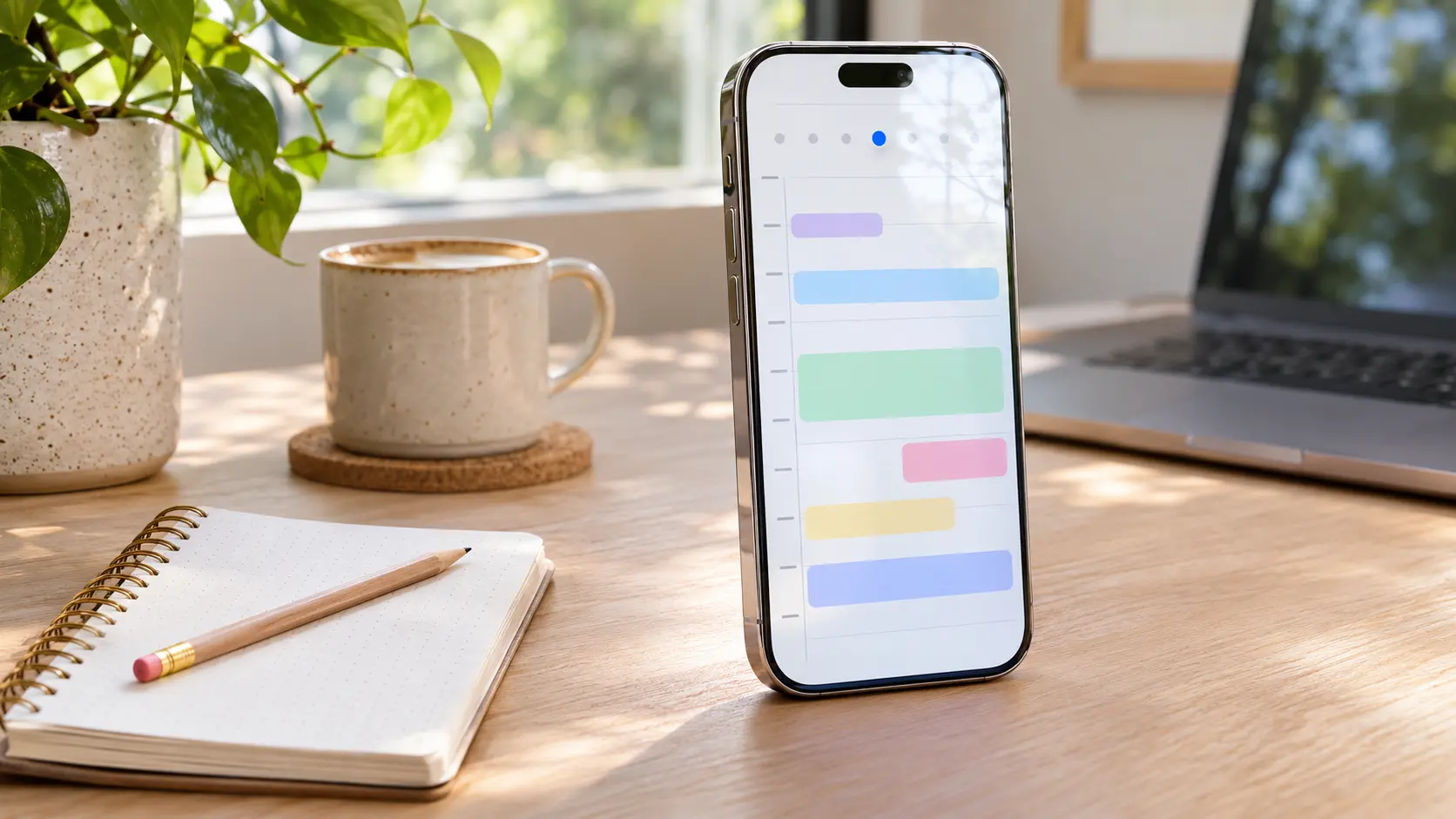
Die neue Version 2.0 wurde für iPhone und iPad neu aufgebaut. Neben der bisherigen Tagesplanung gibt es nun Monats-, volle Wochen- und Terminübersichten. Dazu kommen eine an das iPad angepasste Ansicht und die Möglichkeit, den Kalender ohne Internetverbindung anzusehen und zu bearbeiten. Die Änderung betrifft die eigenständige Kalender-App, nicht bloß eine neue Ansicht innerhalb von Notion.
Inzwischen führt der App Store bereits Version 2.1.0 auf. Sie verbessert unter anderem die Suche, Details zu Terminen und den Umgang mit Ansichten. Außerdem nennt das Änderungsprotokoll Korrekturen für bestimmte Serientermine und Zeitzonen beim Anlegen von Einträgen. Wer noch einen frühen Bericht über Version 2.0 liest, sollte deshalb zunächst den tatsächlich installierten Stand prüfen.
Für dich ist der Umbau vor allem dann interessant, wenn du bisher mehrere Tage nur mühsam überblicken konntest. Eine Monatsansicht hilft bei Urlaub und längeren Projekten. Eine volle Woche zeigt freie Zeitfenster zwischen festen Terminen. Die richtige Ansicht richtet sich nach deiner Aufgabe und darf ruhig im Laufe des Tages wechseln.
So prüfst du Notion Calendar nach dem Update
Starte mit den Kalendern, die du wirklich brauchst. Prüfe zuerst, ob private, berufliche und gemeinsame Termine vollständig erscheinen. Ein ausgeblendeter Kalender kann wie ein fehlender Termin wirken. Lege deshalb einen einfachen Testtermin an, ändere seine Uhrzeit und kontrolliere ihn auch in der ursprünglichen Kalender-App.
Danach lohnt sich ein Blick auf wiederkehrende Termine. Vergleiche den nächsten Termin einer Serie und einen späteren Eintrag. Prüfe auch ganztägige Ereignisse. Gerade bei Urlaub, Geburtstagen oder einer Reise über mehrere Zeitzonen ist das Datum wichtiger als ein gelungenes Design.
Außerdem nimm dir für diesen kurzen Abgleich ein paar vertraute Beispiele. Ein Termin heute, eine Serie in der kommenden Woche und ein ganztägiger Eintrag reichen als erster Überblick. Wenn etwas abweicht, korrigiere nicht sofort an mehreren Stellen zugleich. Kläre zunächst, welcher Kalender den Eintrag verwaltet und ob nur die Anzeige oder auch die gespeicherte Uhrzeit betroffen ist.
Notion Calendar ohne Netz: Erst testen, dann darauf bauen
Der neue Zugriff ohne Verbindung kann auf Reisen und in Gebäuden mit schlechtem Empfang nützlich sein. Trenne für einen Test kurz die Verbindung und öffne einen bereits geladenen Termin. Ergänze einen unverfänglichen Testeintrag. Sobald das Gerät wieder online ist, prüfst du, ob die Änderung auch beim angebundenen Kalender angekommen ist.
Dieser Ablauf zeigt dir zugleich, welche Daten vor einer Reise verfügbar sein müssen. Ein sichtbarer Kalendereintrag bedeutet nicht automatisch, dass auch jeder verlinkte Inhalt ohne Netz bereitsteht. Ein Dokument, eine Notion-Seite oder der Zugang zu einer Videokonferenz kann eine eigene Verbindung benötigen. Speichere wichtige Reiseunterlagen deshalb zusätzlich in einer geeigneten Form.
Für die tägliche Planung hilft eine einfache Regel: Betrachte den Kalender als Übersicht und prüfe wichtige Absprachen bei einer unklaren Verbindung noch einmal. Das vermeidet doppelte Einträge und unnötige Änderungen, während Geräte ihren Stand noch abgleichen.
Widgets zeigen nur, was andere sehen dürfen
Notion bietet Widgets für den Home- und Sperrbildschirm. In den Einstellungen kannst du unter anderem festlegen, wie viele Tage und welche Kalender erscheinen. Für den Sperrbildschirm lassen sich Termintitel ausblenden. Diese Option ist nützlich, wenn dein Telefon öfter auf einem gemeinsamen Tisch liegt.
Deshalb wähle für ein kleines Widget lieber wenige klare Informationen. Ein nächster Termin mit gut lesbarer Uhrzeit hilft meist mehr als viele abgeschnittene Titel. Wenn du einen gemeinsamen Kalender nutzt, prüfe außerdem, ob dessen Einträge auf deinem persönlichen Bildschirm sichtbar sein sollen. Die Übersicht sollte zu deinem Alltag und zu den Menschen passen, die sie sehen können.
Wann sich der Wechsel zu Notion Calendar lohnt
Die App ist kostenlos. Der Umbau macht sie besonders für Menschen interessant, die Termine und ihre Arbeit mit Notion enger zusammenführen möchten. Ein neuer Aufbau ist aber kein Grund, eine gut funktionierende Kalenderlösung sofort aufzugeben. Entscheidend sind deine Konten, deine üblichen Abläufe und die Zuverlässigkeit bei Änderungen.
Teste daher zuerst mit wenigen Kalendern und behalte deine bisherige Ansicht für wichtige Termine als Vergleich. Achte eine Woche lang auf Einladungen, Serien und Änderungen zwischen Geräten. Erst wenn diese Abläufe passen, richtest du weitere Widgets und Ansichten ein. So wird aus einem großen Update eine überschaubare Verbesserung deiner Planung.