
IT & Technik · Lookout Dashboard
Das Lookout Dashboard bringt Termine, Wetter und den Blick zur Haustür auf dein Apple TV. Die kostenlose App macht den Fernseher zur gemeinsamen Übersicht im Wohnzimmer. Wie nützlich das ist, hängt von einer bewussten Auswahl der sichtbaren Informationen ab. Hier erfährst du, welche Voraussetzungen gelten und wie du die Ansicht sinnvoll einrichtest.
Was das Lookout Dashboard auf deinen Fernseher bringt
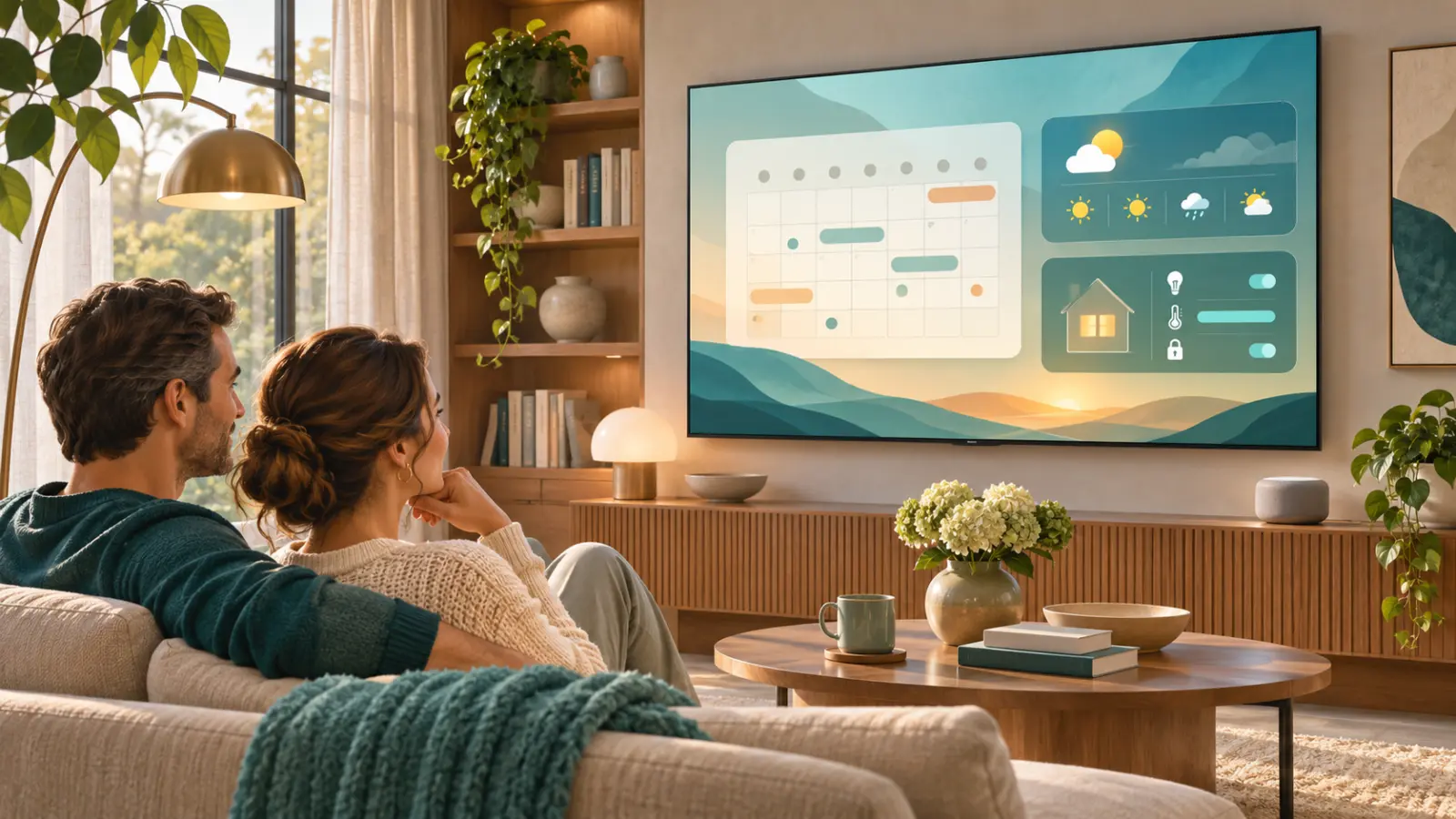
Der Fernseher muss nicht immer eine Serie zeigen. Lookout von Stephen Robles bündelt Uhrzeit, Kalender, fällige Erinnerungen und Wetter mit Informationen aus deinem HomeKit-Zuhause. Statt zwischen mehreren Apps zu wechseln, bekommst du damit eine gemeinsame Ansicht für den nächsten Termin und den Zustand ausgewählter Geräte.
Zudem ist die App kostenlos und ihr Quellcode steht unter der MIT-Lizenz bereit. Sie richtet sich an Haushalte mit einem kompatiblen Apple TV mit tvOS 26 oder neuer sowie einem iPhone oder iPad mit entsprechendem Systemstand. Die Konfiguration erfolgt dabei am Mobilgerät. Beide Geräte müssen außerdem mit demselben iCloud-Konto angemeldet sein. Für die Home-Ansichten muss das Apple TV als Steuerzentrale im HomeKit-Zuhause eingebunden sein.
So richtest du ein brauchbares Dashboard ein
Zunächst beginne beim Lookout Dashboard mit einer kleinen Auswahl: ein gemeinsamer Kalender, die wirklich wichtigen Erinnerungen und das Wetter für deinen Wohnort. Ein Bildschirm mit jedem privaten und beruflichen Termin ist schnell überladen. Für den ersten Versuch reicht es, den nächsten Tag verständlich abzubilden. Zusätzliche Elemente kannst du danach gezielt ergänzen.
Die Einstellungen zu Kalendern, Listen und Paneelen wählst du auf dem iPhone oder iPad. Lookout überträgt einen kleinen Ausschnitt der bevorstehenden Termine und Erinnerungen über dein eigenes iCloud-Konto zum Apple TV. Den Wetterort stellst du hingegen einmal am Fernseher ein. Entscheidend für die Gestaltung ist die Entfernung zum Sofa: Ein schönes Hintergrundfoto hilft wenig, wenn Uhrzeit und Termine davor kaum zu erkennen sind.
Prüfe die Ansicht deshalb vom üblichen Sitzplatz aus und bei eingeschalteter Zimmerbeleuchtung. Ein ruhiger Hintergrund, ausreichend Kontrast und wenige relevante Einträge sind meist hilfreicher als eine möglichst volle Fläche. Das ist eine praktische Gestaltungsregel, kein Ergebnis eines eigenen Dauertests der App.
Lookout Dashboard und HomeKit: Geräte bewusst auswählen
Lookout kann Standbilder von HomeKit-Kameras anzeigen; über die Fernbedienung lässt sich eine Kamera als Livebild öffnen. Hinzu kommen Zustände von Schlössern, Türen und Sensoren. Version 1.2 erweitert die Home-Ansicht laut App-Beschreibung außerdem um Lampen, smarte Steckdosen und Schalter. Die inzwischen verfügbare Version 1.3 korrigiert unter anderem die Auswahl einzelner Kameras, Geräte und Kalender. Außerdem sollen mehrere Mobilgeräte desselben Kontos die Übersicht nicht mehr gegenseitig überschreiben. Prüfe deshalb vor der Einrichtung, ob Du die aktuelle App-Fassung verwendest. Das Apple TV liest diese Informationen direkt über HomeKit.
Außerdem ist für deinen Alltag vor allem eine Frage interessant: Welche Information erspart dir tatsächlich einen zusätzlichen Weg oder Blick aufs Handy? Die Haustür und die Temperatur im Kinderzimmer können einen anderen Nutzen haben als eine lange Liste sämtlicher Lampen. Wähle Geräte nach ihrem Zweck. Ein Dashboard ist umso verständlicher, je klarer seine Auswahl ist.
Behandle die Anzeige zugleich als Übersicht. Ob eine Tür verriegelt ist oder ein Sensor einen bestimmten Zustand meldet, hängt auch vom jeweiligen Gerät und seiner Verbindung ab. Bei einer wichtigen Situation prüfst du die passende Geräteansicht und gegebenenfalls den Zustand vor Ort. Eine große Darstellung ersetzt keine Funktionsprüfung deines Smart Homes.
Der größte Bildschirm zeigt auch deine privaten Termine
Nach den Entwicklerangaben betreibt Lookout Dashboard keine eigenen Server, benötigt kein zusätzliches Benutzerkonto und sammelt keine Nutzungsdaten. Die Datenschutzangaben im App Store beruhen auf der Erklärung des Entwicklers; Apple weist darauf hin, sie nicht selbst überprüft zu haben. Diese technische Ausrichtung ist hilfreich, beantwortet aber noch nicht die Frage, wer deine Daten im Wohnzimmer sehen kann.
Allerdings bekommen Gäste, Handwerker oder Teilnehmer einer Videokonferenz im Raum möglicherweise dieselbe Übersicht zu sehen wie du. Für einen gemeinsamen Bildschirm bieten sich deshalb neutrale Termintitel und ein eigener Familienkalender an. Vertrauliche Besprechungen, medizinische Termine oder persönliche Erinnerungen gehören nur dann auf den Fernseher, wenn alle Betroffenen damit einverstanden sind.
Dasselbe gilt außerdem für Kameras. Überlege vorab, welche Bereiche du dauerhaft auf einem gemeinsam genutzten Bildschirm zeigen möchtest. Weniger sichtbare Informationen können hier den größeren Alltagsnutzen bringen: Du erkennst schneller das Wesentliche und musst die Ansicht bei Besuch seltener verändern.
Für wen sich das kostenlose Lookout Dashboard lohnt
Somit passt Lookout zu einem Haushalt, der Kalender und HomeKit bereits nutzt und einen gemeinsamen Überblick vermisst. Der Einstieg kostet keinen App-Kauf. Ein nur für diese Ansicht neu angeschaffter Fernseher oder ein zusätzliches Apple TV wäre allerdings eine andere Rechnung als die Nutzung vorhandener Geräte.
Während das Dashboard geöffnet ist, hält die App das Apple TV wach. Lass den Fernseher deshalb bewusst nur dann mitlaufen, wenn du die Anzeige brauchst. Für einen morgendlichen Überblick kann das sinnvoll sein; ein ganztägig eingeschalteter Bildschirm sollte einen konkreten Zweck erfüllen. Unser Vorschlag: mit wenigen Paneelen starten, eine Woche auf den tatsächlichen Nutzen achten und anschließend Überflüssiges entfernen.