
IT & Technik · Arbeitsplatz
Notebook anschließen und sofort mit großem Bild, Tastatur und Netzwerk arbeiten: Ein Docking-Monitor kann den Arbeitsplatz vereinfachen. Beim Eizo FlexScan EV3451X stehen genau solche Abläufe im Mittelpunkt. Ob das für Dich funktioniert, hängt jedoch vom Rechner und den angeschlossenen Geräten ab. Wir zeigen, welche Details Du für einen passenden Arbeitsplatz prüfen solltest.
Was der breite Bildschirm am Arbeitsplatz verändern kann
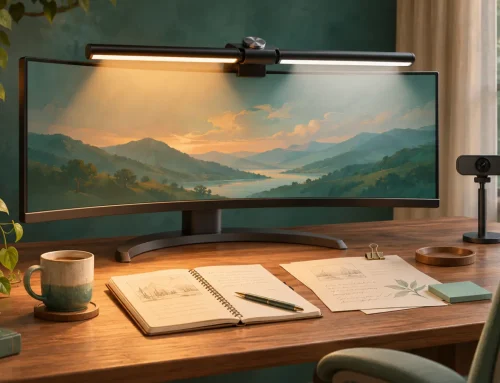
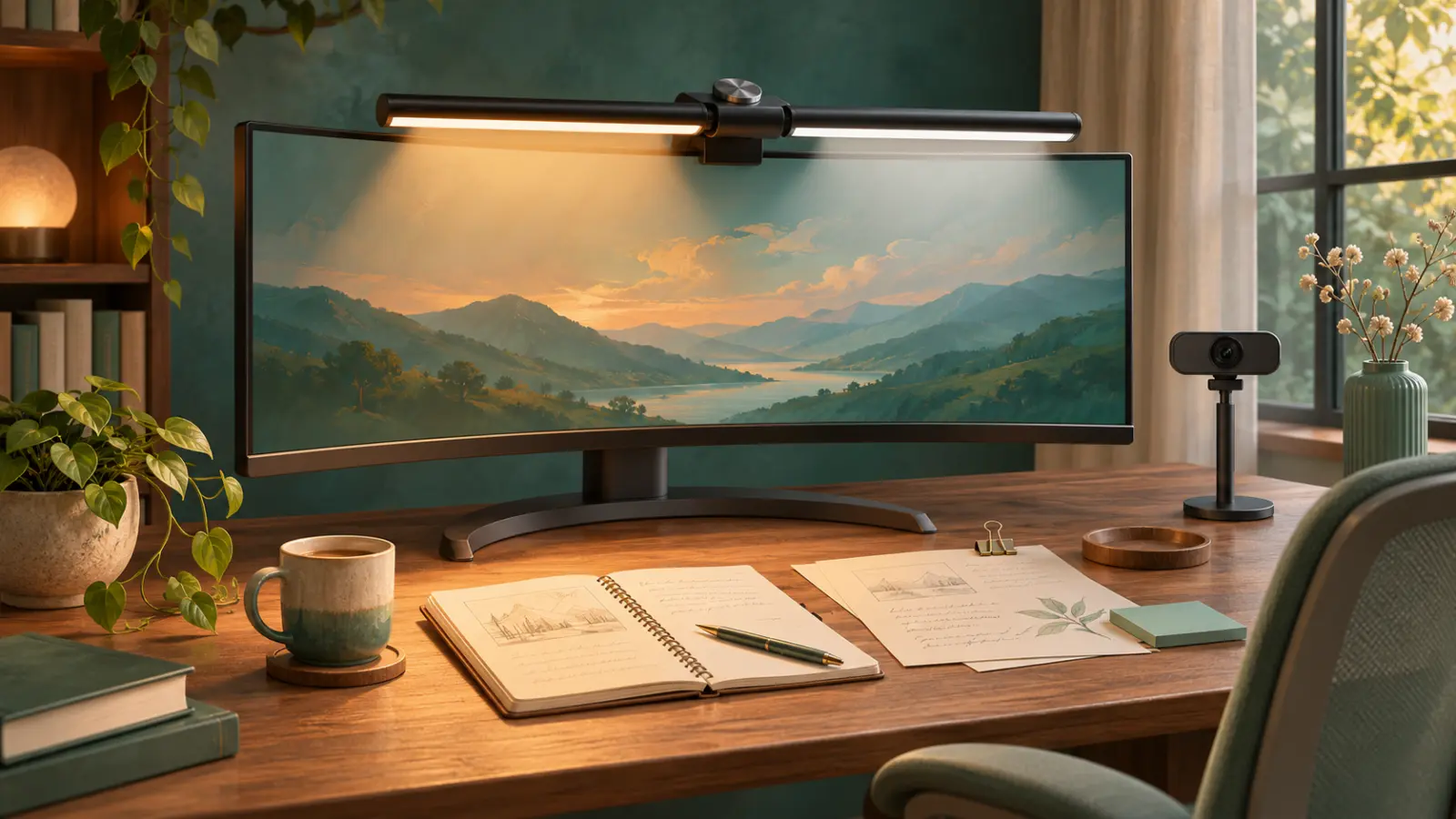
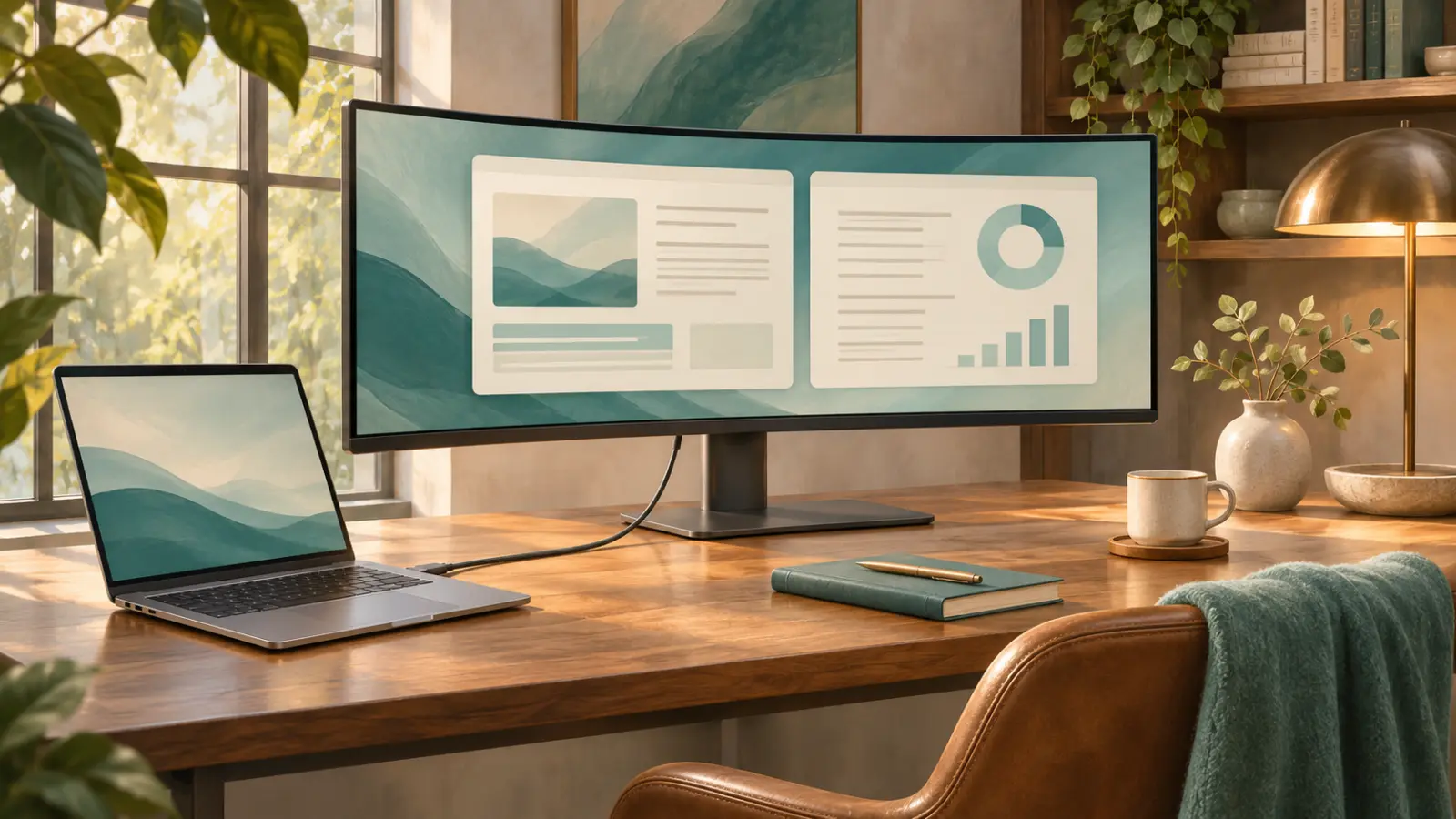
Der Eizo FlexScan EV3451X bietet eine gebogene Bildfläche mit 34,1 Zoll, 3.440 mal 1.440 Pixeln und einem Seitenverhältnis von 21:9. USB-C-Docking und ein KVM-Switch sollen Gerätewechsel erleichtern. Ein externer Test bewertet die Farbabstimmung positiv, nennt aber Einschränkungen beim seitlichen Bildeindruck und bei den Lautsprechern. Eine Webcam ist nicht eingebaut. Prüfe deshalb Bildfläche und Anschlüsse ebenso sorgfältig wie die Ausstattung für Besprechungen.
Betrachte zuerst Deinen typischen Arbeitstag. Welche Fenster stehen gleichzeitig offen? Brauchst Du eine große Tabelle, zwei Dokumente nebeneinander oder zusätzliche Kommunikationsprogramme? Eine breite Arbeitsfläche hilft nur dann, wenn Du sie sinnvoll nutzen kannst. Öffne bei einer Vorführung genau solche Anwendungen und stelle die Schriftgröße passend ein. Eine kleinere Darstellung schafft zwar mehr sichtbaren Inhalt, kann aber Deinen persönlichen Lesekomfort verschlechtern. Entscheidend ist die nutzbare Fläche mit Deinen Einstellungen. Ein reiner Vergleich der Bildschirmdiagonalen bildet diese Frage nur unvollständig ab.
Vergleiche auch mit Deiner bisherigen Aufteilung. Zwei einzelne Monitore und ein breites Display können unterschiedliche Gewohnheiten unterstützen. Prüfe, wo Du eine Videokonferenz platzierst und wie Du Dokumente zwischen Ansichten bewegst. Wenn Du Inhalte im Gespräch teilen möchtest, denke an die sichtbare Auswahl für andere Teilnehmer. Du musst Deine gesamte Arbeitsweise nicht für ein neues Gerät umstellen. Eine gute Lösung sollte die wiederkehrenden Aufgaben erleichtern. Notiere deshalb vor dem Kauf, welche konkrete Verbesserung Du erwartest und welche vorhandene Eigenschaft Du behalten möchtest.
USB-C muss Bild, Daten und Laden gemeinsam unterstützen
Der Bericht beschreibt beim EV3451X USB-C-Docking mit bis zu 94 Watt und einen integrierten 2,5-Gbit-Netzwerkanschluss. Außerdem kann der KVM-Switch Tastatur und Maus zwischen zwei Rechnern wechseln. Diese Ausstattung ist ein guter Ausgangspunkt für einen aufgeräumten Arbeitsplatz. Ob ein einzelnes Kabel bei Dir alle gewünschten Aufgaben übernimmt, muss jedoch mit dem konkreten Notebook geprüft werden. Ein USB-C-Anschluss allein beantwortet diese Frage nicht. Notiere daher die genaue Rechnerbezeichnung und die Anforderungen an die Stromversorgung, bevor Du eine passende Verbindung auswählst.
Zeichne einen kleinen Anschlussplan. In die Mitte gehört der Monitor, daneben Deine Rechner und alle benötigten Geräte. Welche Verbindung liefert das Bild? Wo stecken Tastatur, Maus, Kamera und externe Laufwerke? Welches Gerät braucht eine gesonderte Stromversorgung? Mit dieser Skizze lassen sich Unklarheiten gezielt besprechen. Prüfe auch den verwendeten Kabeltyp. Ein vorhandenes Ladekabel ist nicht automatisch für jeden Daten- und Bildablauf geeignet. Lass Dir die vorgesehene Kombination bestätigen und halte nach der Einrichtung fest, welches Kabel an welchem Anschluss verwendet wird.
Bei einem Dienstrechner kommen gegebenenfalls Vorgaben des Arbeitgebers hinzu. Darfst Du externe USB-Geräte verwenden? Wird der Netzwerkzugang über die geplante Verbindung unterstützt? Brauchst Du für bestimmte Funktionen eine Freigabe? Kläre diese Punkte vor dem Kauf, wenn der Monitor hauptsächlich beruflich eingesetzt werden soll. Ein privates Notebook in einer Vorführung kann andere Voraussetzungen mitbringen. Der Nutzen eines Docking-Monitors entsteht erst im vollständigen Arbeitsablauf. Dazu gehören Anmeldung, Netzwerk, benötigtes Zubehör und ein Wechsel zwischen den vorgesehenen Geräten, der im Alltag zuverlässig nachvollziehbar bleibt.
Zwei Rechner brauchen eine verständliche Zuordnung
Ein KVM-Switch kann hilfreich sein, wenn Du regelmäßig zwischen mehreren Rechnern wechselst. Für Deinen eigenen Versuch solltest Du genau festlegen, was wechseln soll und was nicht. Möchtest Du dieselbe Tastatur und Maus verwenden? Soll ein bestimmtes Laufwerk nur an einem Rechner erreichbar bleiben? Welche Bildquelle soll bei einem Wechsel angezeigt werden? Lass Dir die Zuordnung in Ruhe erklären und probiere sie selbst. Eine technische Funktion ist erst dann praktisch, wenn Du erkennst, welches Gerät gerade bedient wird. Das verhindert vermeidbare Verwechslungen bei parallelen Aufgaben.
Wenn zwei Rechner gleichzeitig sichtbar sein sollen, prüfe den gewünschten Darstellungsmodus mit typischen Anwendungen. Wie groß ist jede Fläche und bleibt die Schrift angenehm lesbar? Kannst Du wichtige Menüs erreichen? Denke auch an den Ton und an eine möglicherweise separat angeschlossene Webcam. Nicht jedes Zubehör muss sich genauso verhalten wie Tastatur und Maus. Ein kurzer Test mit Deinem tatsächlichen Ablauf ist deshalb sinnvoll. Du solltest nach dem Wechsel bewusst kontrollieren können, welche Verbindung aktiv ist und welches Gerät eine Eingabe oder einen Anruf verarbeitet.
Plane außerdem die Rückkehr nach einer Pause. Was passiert, wenn Du das Notebook abziehst und später wieder anschließt? Finden die Anwendungen ihre gewünschte Position? Wird das Netzwerk verfügbar und ist die richtige Audioausgabe gewählt? Solche Fragen sind für einen täglich genutzten Arbeitsplatz relevant. Halte bei Problemen zunächst den konkreten Ablauf fest, statt mehrere Einstellungen gleichzeitig zu verändern. Notiere Anschluss, Rechner und sichtbares Verhalten. Damit lässt sich eine Ursache gezielter eingrenzen. Eine übersichtliche Einrichtung erleichtert auch späteren Support und einen möglichen Gerätewechsel.
Der gesamte Arbeitsplatz muss passen
Miss die verfügbare Schreibtischfläche und den Raum vor dem Monitor. Prüfe die mögliche Höhe, den Abstand zur Wand und den Verlauf der Kabel. Wenn eine Halterung vorgesehen ist, müssen Befestigung und Tragfähigkeit zum konkreten Gerät passen. Achte bei einer Vorführung außerdem auf Deinen Blickwinkel. Arbeitest Du allein mittig vor dem Bildschirm oder betrachten regelmäßig mehrere Personen denselben Inhalt? Wenn jemand häufig seitlich sitzt, sollte genau diese Position Teil des Vergleichs sein. Ein Laborurteil ersetzt nicht die Prüfung Deines tatsächlichen Arbeitsplatzes mit Deinen Möbeln und Gewohnheiten.
Bewerte Zusatzgeräte getrennt. Benötigst Du für Besprechungen eine Webcam, ein Mikrofon oder andere Lautsprecher? Rechne diese Dinge in den Gesamtpreis ein. Prüfe auch, ob ein bereits vorhandenes Dock weiterhin nötig ist oder welche Aufgaben es bisher übernimmt. Ein aufgeräumter Tisch entsteht nicht automatisch durch den Kauf eines neuen Monitors. Er entsteht durch eine klare Verbindung aller benötigten Teile. Dokumentiere den geplanten Aufbau deshalb vor der Bestellung und gleiche das Angebot damit ab. So werden zusätzliche Kosten sichtbar, bevor der neue Bildschirm auf dem Tisch steht.
Für die Marini-Beratung helfen Notebookmodell, Zubehörliste, Raumfoto und zwei typische Arbeitsabläufe. Beim Eizo FlexScan EV3451X solltest Du insbesondere den Wechsel zwischen Deinen Rechnern vorführen lassen. Ob Du von der breiten Fläche und dem Docking profitierst, zeigt sich jedoch an Deinen Anwendungen und Anschlüssen. Bitte um eine Vorführung mit passenden Voraussetzungen. Wenn die Kombination funktioniert und Du die Umschaltung sicher bedienen kannst, wird aus dem Versprechen vom einen Kabel eine konkrete Erleichterung. Genau daran solltest Du den Nutzen für Deinen Arbeitsplatz messen.