
Snapseed
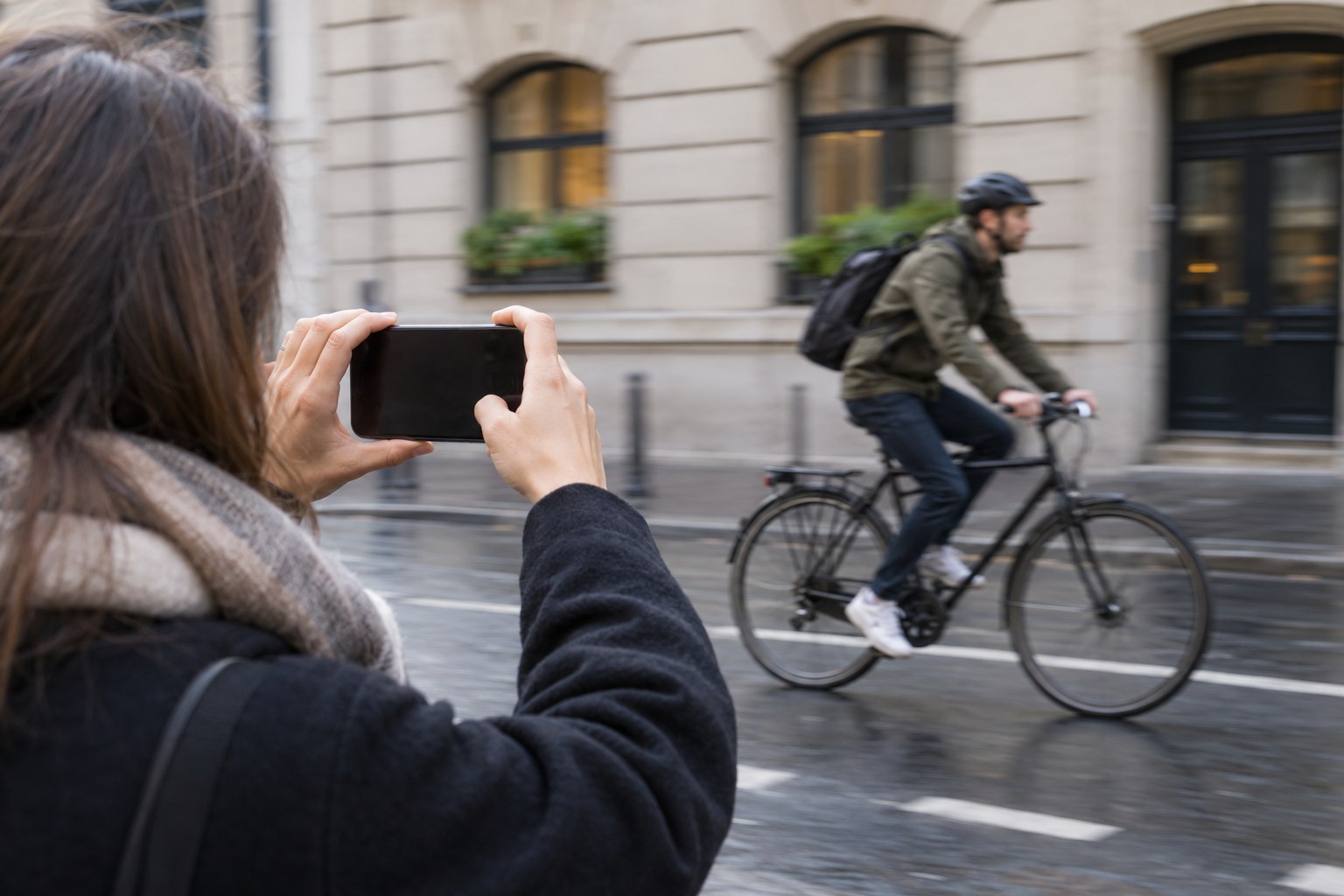
Manche Fotos sind scharf und zeigen trotzdem kaum, wie lebendig der Moment war. Ein vorbeifahrendes Fahrrad, ein schneller Schritt oder der Blick aus einem Zug kann durch gezielte Bewegungsunschärfe eine andere Wirkung bekommen. Snapseed bietet dafür auf iOS ein eigenes Werkzeug. Entscheidend ist, die Dynamik zu unterstützen und das eigentliche Motiv erkennbar zu lassen.
Snapseed und Motion Blur: Was das neue Werkzeug ermöglicht
Die von Google veröffentlichten Versionshinweise im App Store beschreiben ein Werkzeug für Bewegungsunschärfe, auf Englisch Motion Blur. Es enthält Voreinstellungen, mit denen Motiv oder Hintergrund getrennt behandelt werden können. Außerdem nennt Google die Ausrichtung des Effekts entlang verschiedener Winkel, Einstellungen für Geschwindigkeit und Beschleunigung sowie Teilbereiche zur gezielten Anpassung. Welche Oberfläche du siehst, hängt von der installierten App-Version ab.
Das ist eine kreative Bearbeitung eines vorhandenen Bildes. Der Effekt kann eine Bewegung betonen oder den Eindruck einer mitgezogenen Kamera nachbilden. Er beweist aber nicht, dass eine Aufnahme unter genau diesen Bedingungen entstanden ist. Für private Erinnerungen und bewusst gestaltete Bilder ist diese Unterscheidung meist leicht zu treffen. Bei Bildern, die einen Vorgang dokumentieren sollen, solltest du hingegen darauf achten, dass die Bearbeitung die Aussage nicht irreführend verändert.
Die recherchierte Ankündigung betrifft die iOS-App. Daraus lässt sich keine identische Ausstattung aller anderen Plattformen ableiten. Prüfe deshalb im jeweiligen offiziellen App-Store die aktuelle Version und deren Hinweise. Wenn du das Werkzeug nicht findest, beginne mit dieser Kontrolle. Eine Funktion nur wegen eines Artikeltitels vorauszusetzen, führt schnell zu unnötiger Suche. Der folgende Ablauf beschreibt die gestalterischen Entscheidungen; die konkreten Bezeichnungen können sich mit Updates verändern.
Ein passendes Motiv wählen und den Effekt zurückhaltend aufbauen
Wähle zunächst ein Bild mit einer klaren Hauptperson oder einem eindeutig erkennbaren Gegenstand. Bei einer Fahrradszene kann die Umgebung eine Richtung vermitteln, während der Fahrer der Blickfang bleibt. Ein Foto mit vielen überlappenden Personen, feinen Zweigen oder starkem Gegenlicht verlangt dagegen mehr Kontrolle. Starte zum Lernen mit einem einfachen Motiv. So lässt sich leichter erkennen, ob die Unschärfe die Bildidee unterstützt oder wichtige Details verdeckt.
Lege dann die gedachte Bewegungsrichtung fest. Eine seitliche Fahrt wirkt meist glaubwürdiger, wenn die Unschärfe derselben Richtung folgt. Setze den Effekt zunächst schwach ein und vergleiche ihn wiederholt mit dem Ausgangsbild. Die Google-Hilfe beschreibt dafür den Vorher-Vergleich durch längeres Berühren des Bildes. Beurteile das Ergebnis auch in einer kleinen Ansicht: Dort siehst du schnell, ob das Motiv noch eindeutig bleibt und die Wirkung für eine spätere Vorschau ausreicht.
Kontrolliere anschließend Kanten und Übergänge in vergrößerter Ansicht. Achte besonders auf Haare, Speichen, Finger und Umrisse vor einem unruhigen Hintergrund. Automatisch getrennte Bereiche können eine Nacharbeit brauchen; vermeintlich scharfe Inseln mitten in einer verwischten Umgebung wirken häufig unnatürlich. Verringere in solchen Fällen zuerst die Stärke. Eine zurückhaltende Bearbeitung ist oft überzeugender als der Versuch, jeden Bereich mit zusätzlichen Effekten zu korrigieren.
Bearbeitungsschritte behalten und Bilder richtig weitergeben
Snapseed arbeitet mit einer Folge von Bearbeitungsschritten, die Google als Stacks beschreibt. Darüber lassen sich bereits angewendete Werkzeuge erneut anpassen oder einzelne Schritte entfernen. Auch die Reihenfolge hat Bedeutung: Ein früher hinzugefügter Rahmen kann von einem späteren Unschärfeeffekt beeinflusst werden. Plane die grundlegenden Korrekturen deshalb bewusst und prüfe nach größeren Änderungen, ob die folgenden Schritte noch zu deinem Bild passen.
Für die Weitergabe ist der Unterschied zwischen einem bearbeitbaren Stand und einer fertigen Datei wichtig. Die Google-Hilfe beschreibt für iOS das Speichern mit erhaltenen Bearbeitungsschritten, das Speichern einer Kopie und den Export einer Kopie mit fest eingerechneten Änderungen. Bei der exportierten JPEG-Datei bleiben diese Schritte nicht einzeln veränderbar. Bewahre daher zusätzlich eine geeignete Ausgangsdatei auf, wenn du das Bild später noch anders bearbeiten möchtest.
Manche Programme zeigen die Änderungen eines nicht endgültig exportierten Bildes nicht wie erwartet an. Google empfiehlt für solche Fälle eine exportierte Datei. Öffne die fertige Kopie vor dem Versenden einmal in der App oder dem Programm, in dem sie später verwendet wird. Prüfe dabei Ausschnitt, Schärfe und die sichtbare Wirkung des Effekts. Unterstützung bei Smartphone und Dateiübertragung findest du über die Marini Technikberatung.
Ein einfacher Ablauf für überzeugende Ergebnisse
Beginne mit einer Kopie und entscheide zuerst, was die Aufnahme erzählen soll. Korrigiere einen störenden Ausschnitt und eine deutlich schiefe Ausrichtung, bevor du den Bewegungseffekt beurteilst. Füge dann nur so viel Dynamik hinzu, dass die Blickrichtung verständlich bleibt. Wechsle zwischen Gesamtansicht und Detailkontrolle. Wenn du den Effekt sofort stärker wahrnimmst als das Motiv, lohnt sich eine weniger intensive Variante.
Vergleiche zum Schluss zwei oder drei Fassungen nebeneinander. Eine ganz leichte Bearbeitung kann auf dem großen Smartphone-Display unspektakulär wirken, in einer kleinen Vorschau aber genau passen. Umgekehrt verliert eine starke Unschärfe auf größeren Bildschirmen schnell ihre Glaubwürdigkeit. Behalte deshalb deinen tatsächlichen Verwendungszweck im Blick: eine Erinnerung im Fotoalbum, ein Bild für einen Beitrag oder eine Nachricht an Freunde verlangt jeweils einen passenden Ausschnitt.
Speichere einen weiter bearbeitbaren Stand und erstelle zusätzlich die fertige Datei für die Weitergabe. Prüfe diese Datei unabhängig von der Bearbeitungsansicht. Bewegungsunschärfe ist besonders hilfreich, wenn sie eine bereits erkennbare Bildidee unterstützt. Sie ersetzt weder ein interessantes Motiv noch eine gute Auswahl des Moments. Weitere alltagstaugliche Tipps zur Smartphone-Nutzung findest du in unseren Neuigkeiten.
Häufige Fragen
Ist ein Bewegungseffekt für jedes Bild sinnvoll?
Nein. Ein ruhiges Porträt oder ein detailreiches Motiv kann durch zusätzliche Unschärfe an Klarheit verlieren. Nutze den Effekt, wenn eine erkennbare Bewegungsrichtung zur Bildidee gehört. Behalte immer eine Variante ohne den Effekt und vergleiche beide Bilder mit etwas Abstand.
Warum sieht meine Datei in einer anderen App anders aus?
Prüfe zunächst, ob du eine fertige exportierte Kopie weitergegeben hast. Kontrolliere danach diese Kopie außerhalb von Snapseed. Falls dort alles stimmt, können ein anderer Ausschnitt oder die Anzeige der Ziel-App die Wahrnehmung verändern. Bearbeite nicht vorschnell das Ausgangsbild, bevor du diesen Unterschied geklärt hast.