
IT & Technik · Gaming
Ein breites, schnelles Bild kann Spiele eindrucksvoll machen. Beim Alienware AW3426DW solltest Du trotzdem genau auf die Anschlüsse achten. Wir zeigen, warum ein Gaming-Monitor nicht automatisch auch die komplette Schaltzentrale für Deinen Schreibtisch ist.
Alienware AW3426DW: Breite trifft Tempo
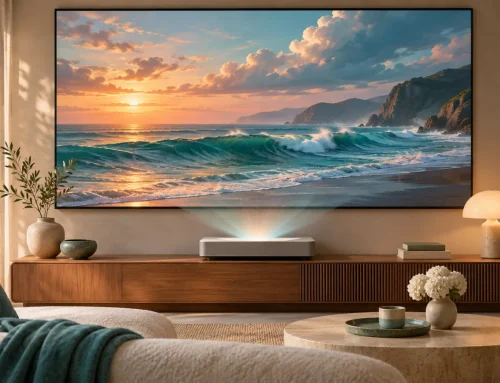
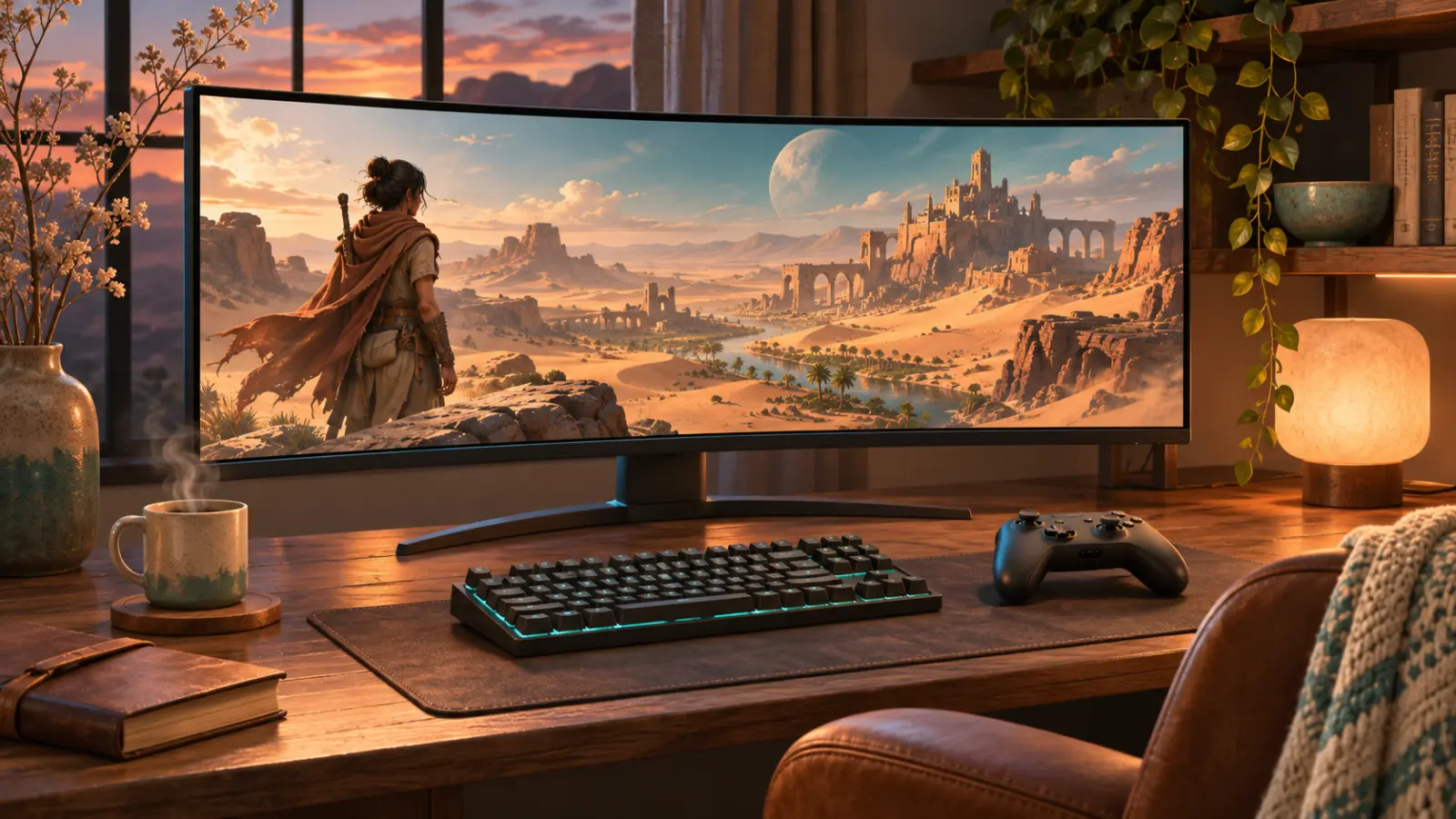
Der Alienware AW3426DW besitzt ein gebogenes 34-Zoll-QD-OLED-Panel mit 3.440 mal 1.440 Pixeln und bis zu 280 Hertz. Ein externer Test bewertet Kontrast und Verzögerung positiv. Gleichzeitig fehlen KVM-Switch, Lautsprecher und Kopfhörerausgang. USB-C nimmt kein Bildsignal entgegen. Prüfe deshalb Deinen vollständigen Anschlussplan: Ein schneller Gaming-Bildschirm ersetzt nicht automatisch eine Dockingstation für den Arbeitsrechner.
Prüfe deshalb zuerst Deine Spiele und Deinen Rechner. Unterstützen die Titel ein breites Format so, wie Du es erwartest? Erreicht Dein PC mit den gewünschten Einstellungen passende Bildraten? Ein schneller Monitor erzeugt selbst keine zusätzlichen Spielbilder. Nutze dafür eine Vorführung mit einer realistischen Anwendung und Deinem vorgesehenen Anschluss.
USB-C bedeutet hier keine Notebook-Dockingstation
Eine USB-C-Buchse kann unterschiedliche Aufgaben unterstützen. Beim AW3426DW solltest Du Bildübertragung und Stromversorgung deshalb ausdrücklich anhand der technischen Daten prüfen. Wenn Du das Notebook mit einem einzigen Kabel verbinden möchtest, ist eine Buchse dieses Typs allein kein ausreichender Nachweis. Zeichne deshalb den vollständigen Anschlussplan vor dem Kauf auf.
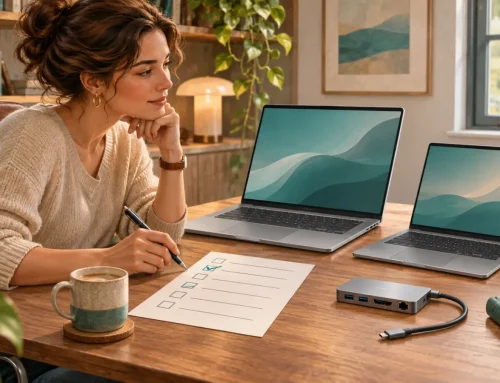
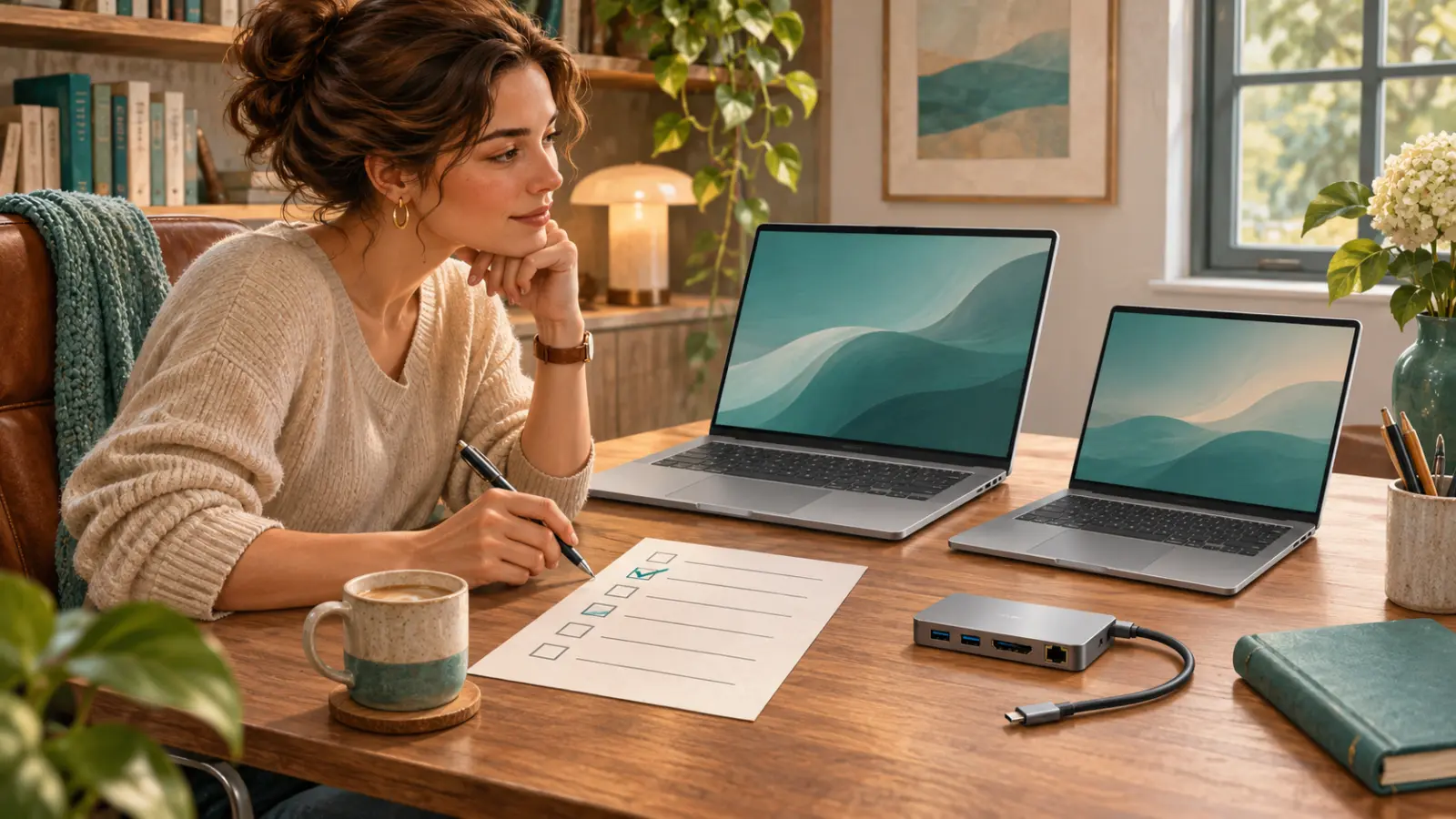
Notiere dazu Tastatur, Maus, Webcam, Ton und alle Rechner. Wo wird jedes Gerät angeschlossen? Was soll beim Wechsel des Bildsignals mitwechseln? Ohne integrierten KVM brauchst Du gegebenenfalls einen anderen Ablauf. Rechne deshalb notwendiges Zubehör in den Gesamtpreis ein, statt erst nach der Aufstellung die fehlende Funktion zu entdecken.
Breite und Krümmung gehören an Deinen Schreibtisch
Miss außerdem die verfügbare Fläche und prüfe Deinen üblichen Sitzabstand. Öffne bei der Vorführung auch ein Dokument oder einen Browser. Wer denselben Monitor tagsüber zum Arbeiten verwendet, sollte diese Aufgabe nicht auslassen. Achte dabei auf Schriftgröße, Fensteraufteilung und Reflexionen. Ein eindrucksvolles Spielbild beantwortet diese Fragen nur teilweise.
Wenn Du einen Monitorarm nutzen möchtest, prüfe Befestigung, Tragfähigkeit und Bewegungsraum. Halte Dich bei der Pflege des OLED-Panels an die konkreten Herstellerhinweise. Lies außerdem die Garantiebedingungen des Angebots, statt eine Aussage eines anderen Modells zu übertragen. Bewahre deshalb genaue Modellnummer und Kaufunterlagen für spätere Fragen auf.
Entscheide nach dem kompletten Setup
Vergleiche den Bildschirm mit einer Lösung, die auch Ton, Verkabelung und gegebenenfalls Umschaltung berücksichtigt. Lege daher fest, welche Eigenschaft für Dich am wichtigsten ist. Wer vor allem breite Spielwelten und hohe Bildfrequenzen sucht, gewichtet anders als jemand mit mehreren Arbeitsrechnern. Ein vermeintlicher Nachteil kann für Dich unwichtig sein, wenn Dein vorhandenes Zubehör ihn bereits abdeckt.
Für die Marini-Beratung helfen Rechnerdaten, Spieleliste und ein Foto des Arbeitsplatzes. Beim Alienware AW3426DW ist das schnelle breite Bild der Schwerpunkt. Prüfe die Anschlussgrenzen genauso sorgfältig wie die beeindruckenden Zahlen. Dann kannst Du entscheiden, ob der Monitor in Dein Setup passt oder ob die nötigen Ergänzungen den Kauf unnötig kompliziert machen.