
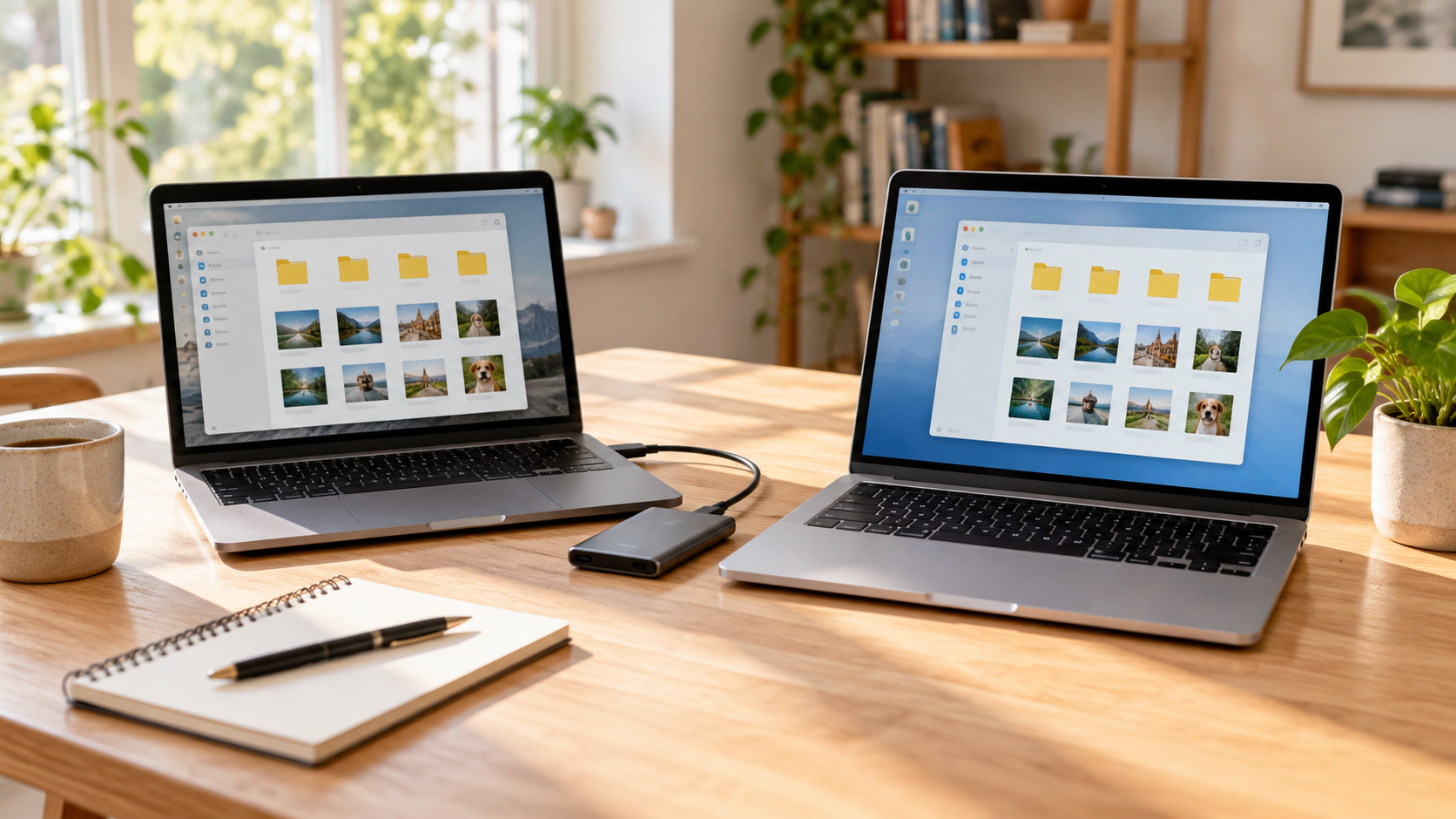
Datensicherung und Gerätewechsel
Du meldest dich am neuen Notebook an und alles sieht vertraut aus. Trotzdem können wichtige Dateien fehlen. Der entscheidende Schritt beim Umzug ist deshalb die Kontrolle: Was liegt wirklich in der Cloud, was nur auf dem alten Gerät – und was lässt sich auf dem neuen öffnen?
Den vollständigen Umzug prüfen
Cloud-Dienste gleichen die Inhalte ab, die du ihnen tatsächlich zugeordnet hast. Die Anmeldung am selben Konto ist deshalb kein Beleg dafür, dass der gesamte alte Rechner übernommen wurde. Microsoft unterscheidet bei der Windows-Sicherung Dateien und Einstellungen; für Dateien wird insbesondere OneDrive verwendet. Apples iCloud Drive kann die Ordner Schreibtisch und Dokumente einbeziehen, wenn diese Funktion eingerichtet ist. Andere Ablageorte gehören dadurch nicht automatisch dazu. Ein Download, ein selbst angelegter Projektordner oder Daten auf einem zweiten Laufwerk können außerhalb dieses Bereichs liegen.
Beginne auf dem alten Notebook mit einer kurzen Bestandsliste. Welche Unterlagen brauchst du täglich, welche nur selten? Denke an Studienarbeiten, Rechnungen, Fotos, Scans, Bewerbungen und laufende Projekte. Öffne die jeweiligen Programme und prüfe, in welchem Ordner die Originaldateien liegen. Der Name unter „Zuletzt verwendet“ ist lediglich ein Hinweis auf eine Datei; er ersetzt keine eigene Sicherung. Notiere bei wichtigen Projekten auch zugehörige Bilder, Vorlagen oder Datendateien.
Unsere Empfehlung ist, den Umzug als kleine Übergabe zu behandeln. Eine Tabelle mit den Spalten „Inhalt“, „alter Speicherort“, „Übertragungsweg“ und „geprüft“ reicht aus. Du musst dafür nicht jeden unwichtigen Download dokumentieren. Entscheidend sind die Inhalte, deren Verlust dich Zeit oder Geld kosten würde. Lege zuerst fest, was vollständig mitkommen muss, bevor du das alte Gerät aufräumst. So verschwinden bei der Vorbereitung keine Dateien, deren Bedeutung dir erst später wieder einfällt.
OneDrive und iCloud kontrollieren
Bei OneDrive erreichst du die Ordnerauswahl über die Einstellungen und „Synchronisieren und Sichern“, anschließend „Sicherung verwalten“. Prüfe dort den Status der angebotenen Ordner. Ein bekannter Ordnername allein sagt noch nicht, ob die Sicherung eingeschaltet und der Abgleich abgeschlossen ist. Beachte Fehlermeldungen und den verfügbaren Speicher. Bei einem Hochschul- oder Unternehmenskonto können zusätzlich Vorgaben der Organisation gelten. Verändere deshalb nicht auf Verdacht die Kontozuordnung, wenn wichtige Arbeitsdateien darüber bereitgestellt werden.
Bei iCloud Drive ist ebenfalls entscheidend, welche Funktionen auf dem alten Mac aktiv waren. Apple weist darauf hin, dass das Löschen einer synchronisierten Datei auf einem Gerät auch die anderen Geräte betrifft. Für die Kontrolle solltest du deshalb Dateien zunächst kopieren und öffnen, statt deine Cloud-Ordner durch Löschen „aufzuräumen“. Ein Symbol für eine Datei bedeutet außerdem nicht zwingend, dass ihr Inhalt bereits vollständig lokal heruntergeladen ist. Für eine zusätzliche Kopie müssen die benötigten Inhalte tatsächlich verfügbar sein.
Prüfe auf dem neuen Rechner zuerst einige bewusst ausgewählte Beispiele. Ein aktuelles Dokument, ein älterer Ordner und ein größeres Projekt zeigen unterschiedliche mögliche Lücken. Öffne die Dateien in der vorgesehenen Anwendung und kontrolliere, ob Anhänge, Bilder oder Verknüpfungen funktionieren. Die reine Anzahl von Dateien ist nur ein grober Vergleich. Ein vorhandener Dateiname hilft wenig, wenn die Datei unvollständig ist oder das benötigte Programm auf dem neuen Notebook noch fehlt.
Daten und Programme übertragen
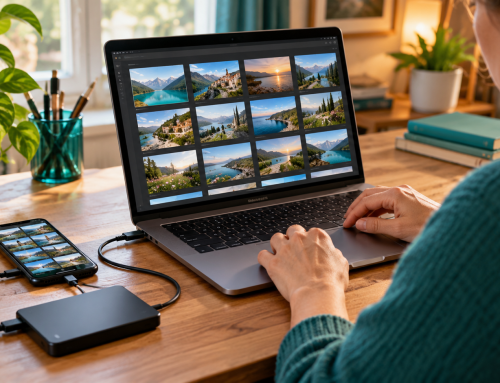
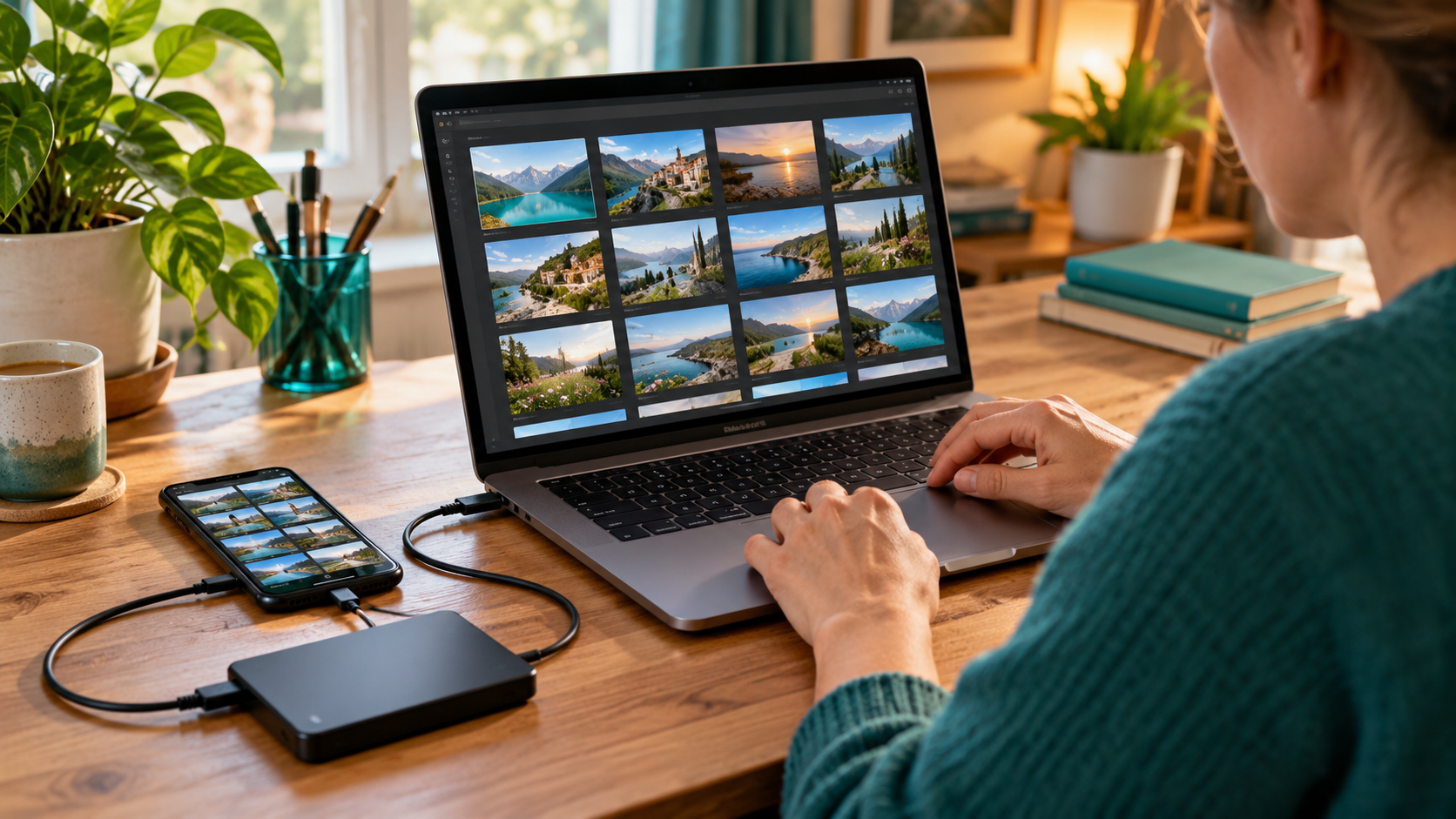
Alles außerhalb der bestätigten Cloud-Ordner benötigt einen eigenen Übertragungsweg. Eine externe Festplatte oder SSD kann dafür eine zusätzliche Kopie aufnehmen. Kopiere die wichtigen Ordner in eine klar benannte Ablage und prüfe die Kopie, bevor du etwas am Original änderst. Bei vertraulichen Unterlagen gehört ein geeigneter Schutz des Datenträgers zur Planung. Bewahre Datenträger und Zugangsmöglichkeiten so auf, dass du selbst wieder an die Daten kommst und andere nicht beiläufig darauf zugreifen können.
Für einen Mac-Wechsel bietet Apple außerdem den Migrationsassistenten an. Er kann Dokumente, Apps, Benutzerkonten und Einstellungen übertragen und ist damit ein anderer Weg als die bloße Anmeldung bei iCloud. Wähle das für deinen Wechsel passende Verfahren und lies dessen Voraussetzungen. Bei Windows hängt die Übernahme ebenfalls davon ab, welche Sicherung und Übertragungsfunktion du zuvor eingerichtet hast. Ein wieder angezeigtes App-Symbol ist noch keine Garantie, dass Lizenz, Anmeldung und alle zugehörigen Daten bereits funktionieren.
Denke besonders an Spezialprogramme. Notizbücher, lokale E-Mail-Archive, Buchhaltungsdaten oder Entwicklungsprojekte können eigene Export- und Sicherungsfunktionen besitzen. Verwende dafür die Dokumentation der jeweiligen Anwendung. Unsere praktische Empfehlung: Führe mit einer Kopie einen typischen Arbeitsschritt aus. Öffne ein Projekt, ändere eine Kleinigkeit und speichere das Ergebnis auf dem neuen Gerät. Damit überprüfst du den Arbeitsablauf und nicht nur eine Ordneransicht.
Das Altgerät nach dem Test abgeben
Plane eine Übergangsphase ein, in der das alte Notebook noch verfügbar bleibt. Nutze den neuen Rechner für deine üblichen Aufgaben und hake die Bestandsliste dabei ab. Funktionieren Drucker, Videokonferenz, Studienportal, Fotosammlung und die wichtigsten Dokumente? Fehlt etwas, kannst du gezielt am alten Speicherort nachsehen. Das ist wesentlich angenehmer als eine Suche nach der Abgabe oder dem Zurücksetzen des Geräts. Eine feste Anzahl von Tagen wäre dafür kein sinnvoller allgemeiner Maßstab; entscheidend ist deine tatsächliche Prüfung.
Vor der Weitergabe stehen zwei getrennte Aufgaben: Daten vollständig übernehmen und das Altgerät nach Herstellervorgaben von persönlichen Konten und Inhalten bereinigen. Erledige sie in dieser Reihenfolge. Lösche dafür nicht wahllos Inhalte aus einem weiterhin synchronisierten Cloud-Ordner. Wenn die Übernahme unklar bleibt, hilft eine Bestandsaufnahme mit beiden Geräten mehr als ein erneuter Anmeldeversuch. Eine unabhängige, geprüfte Kopie deiner wichtigsten Daten bleibt auch nach dem erfolgreichen Wechsel nützlich.
Stand: 16. Oktober 2026. Die Bedienwege können je nach Modell und Softwareversion abweichen.