
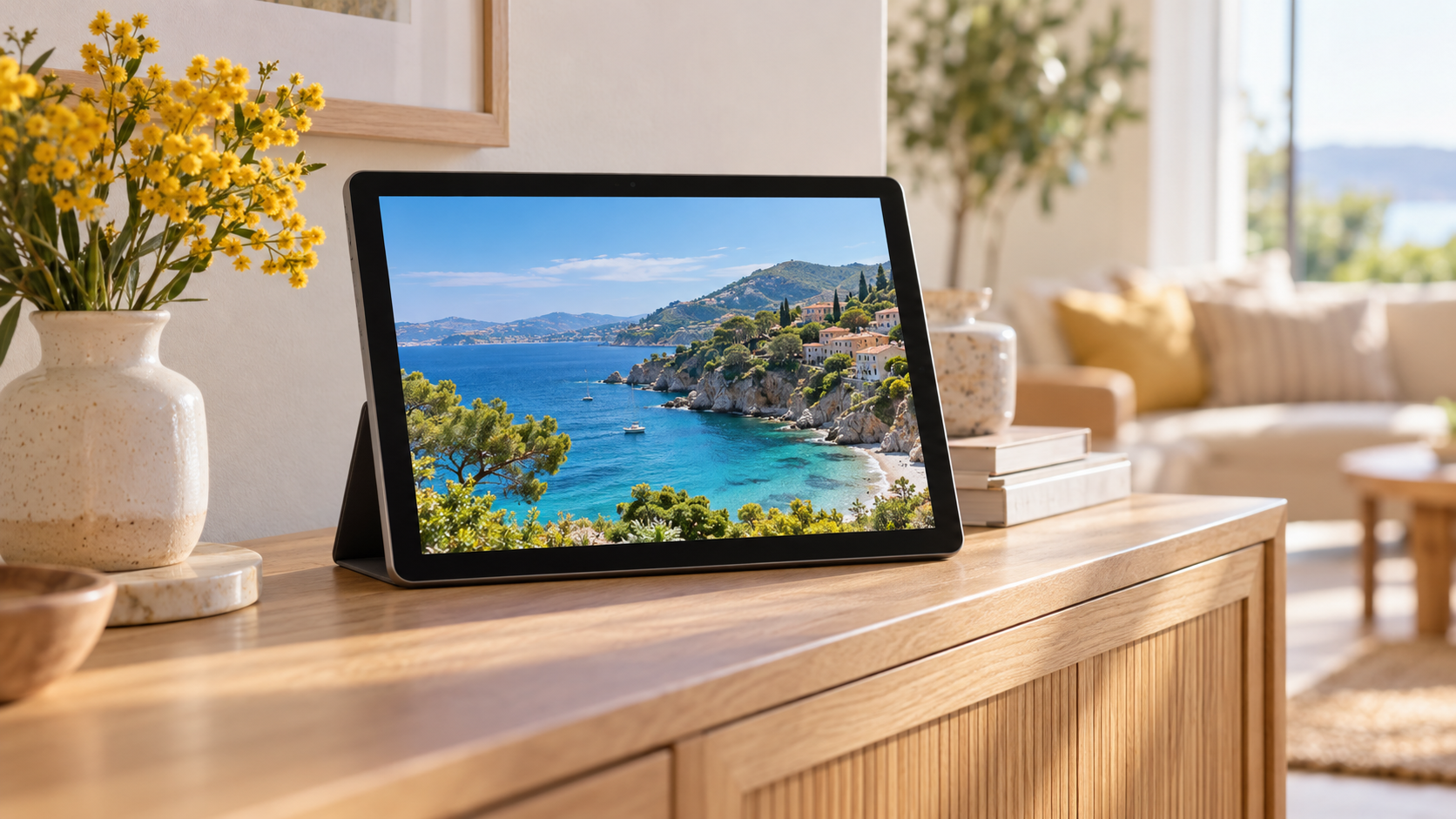
Tablet als Bilderrahmen
Ein Tablet als Bilderrahmen bringt Deine Urlaubsfotos dorthin, wo Du sie täglich siehst. Dafür brauchst Du keinen vorschnellen Neukauf und nicht automatisch ein App-Abo. Entscheidend sind ein geeignetes Gerät, ein bewusst gewähltes Album und eine Diashow, die zur vorhandenen Software passt.
Tablet als Bilderrahmen: Erst das Gerät prüfen
Ein Tablet muss für diesen Zweck keine anspruchsvollen Spiele oder aufwendigen Arbeitsprogramme mehr bewältigen. Es sollte aber zuverlässig starten, einen brauchbaren Bildschirm haben und sicher betrieben werden können. Prüfe zunächst den Zustand von Gehäuse, Ladebuchse und Kabel. Wenn sich ein Akku sichtbar aufbläht oder das Gerät ungewöhnlich heiß wird, ist es kein Kandidat für einen dauerhaften Platz im Wohnzimmer. Lass einen solchen Zustand fachgerecht prüfen. Die Wiederverwendung soll Freude machen und kein vorhandenes Geräteproblem verdecken.
Überlege danach, wo der Bilderrahmen stehen soll. Auf einer Kommode sieht man andere Details als auf dem Schreibtisch direkt vor der Nase. Probiere das Tablet am vorgesehenen Ort mit einem hellen und einem dunkleren Foto aus. Spiegelt sich das Fenster stark, hilft möglicherweise bereits ein anderer Winkel. Unsere Empfehlung: Wähle den Standort vor der App. Ein passender Ständer, eine gut erreichbare Steckdose und ein ruhiges Bild sind oft wichtiger als möglichst viele Übergangseffekte.
Lege ein eigenes Album nur für die Anzeige an. Darin können Urlaubslandschaften, Familienfeste oder Aufnahmen vom Garten liegen. Die gesamte Mediathek ist selten die beste Auswahl: Screenshots, Belege und private Dokumente sollen nicht zufällig auf der Kommode auftauchen. Bei Bildern anderer Menschen lohnt es sich, deren Wünsche zu berücksichtigen. Besonders auf einem Gerät im Empfangsbereich oder in einer gemeinschaftlich genutzten Wohnung sollte klar sein, welche Aufnahmen sichtbar werden.
Auf dem iPad reicht oft die Fotos-App
Apple beschreibt die Wiedergabe ausgewählter Fotos und Videos als Diashow in der Fotos-App. Öffne die gewünschte Auswahl und verwende die für deine iPadOS-Version angebotene Diashow-Funktion. Die genaue Anordnung der Bedienelemente kann sich zwischen Versionen unterscheiden. Beginne deshalb mit wenigen Bildern und teste die Wiedergabe direkt auf dem Gerät. So erkennst du schnell, ob Hoch- und Querformate gut zusammenpassen und ob Musik oder besondere Übergänge für deinen Standort angenehm sind.
Ein kurzer Test beantwortet mehr als ein voreiliger Zusatzkauf. Lass die ausgewählten Bilder einige Minuten laufen, verändere dann gegebenenfalls Tempo und Anzeige. Unsere Empfehlung ist eine ruhige Folge, in der jedes Motiv Zeit bekommt. Ein Bild, das beim Vorbeigehen sofort wieder verschwindet, erfüllt den Zweck kaum. Für einen Schreibtisch kann eine besonders langsame Folge angenehmer sein als für eine Feier. Prüfe auch, wie du die Wiedergabe wieder beendest, ohne jedes Mal lange in Menüs zu suchen.
Ein älteres iPad unterstützt nicht automatisch jede Funktion der aktuellen Anleitung. Wenn eine Option fehlt, prüfe zuerst die vorhandene Systemversion und die dazu passende Apple-Hilfe. Ein App-Abo ist nicht schon deshalb erforderlich, weil ein bestimmter Menüpunkt anders heißt. Entscheidend ist, ob die vorhandene Fotos-App deine einfache Anzeigeaufgabe erfüllt. Für mehr Komfort kannst du später noch zusätzliche Anwendungen vergleichen, nachdem du den eigentlichen Bedarf kennst.
Bei Android entscheidet das konkrete Modell
Bei Android unterscheiden sich die Möglichkeiten nach Hersteller und Software. Google dokumentiert für das Pixel Tablet einen Bildschirmschoner beziehungsweise Fotorahmen, der bei gesperrtem und ladendem Gerät Fotos anzeigen kann. Das ist ein konkretes Geräteangebot und keine Zusage für jedes ältere Android-Tablet. Suche bei deinem Modell in den Anzeige- oder Bildschirmschonereinstellungen sowie in der installierten Galerie-App nach passenden Optionen. Der Name der Funktion kann abweichen.
Wenn du eine zusätzliche Fotorahmen-App erwägst, lies die aktuelle Beschreibung und prüfe zuerst die benötigten Berechtigungen. Eine lokale Diashow braucht andere Zugriffe als ein Dienst, der neue Bilder aus einem Online-Album übernehmen soll. Unsere Empfehlung: Starte mit einem kleinen lokalen Testalbum und erlaube nur den Zugriff, den die Anzeige tatsächlich benötigt. Kontrolliere außerdem, ob Werbung, In-App-Käufe oder ein Abonnement zur vorgesehenen Nutzung gehören. Ein kostenloser Download sagt darüber wenig aus.
Für ein Familienalbum mit regelmäßigen Ergänzungen sollte der Ablauf für alle Beteiligten klar sein. Wer darf Bilder hinzufügen, wer wählt die sichtbaren Motive aus und wie werden ungeeignete Aufnahmen entfernt? Teste eine neue Aufnahme vom Hochladen bis zur Anzeige. Verlasse dich nicht allein darauf, dass eine App einen Cloud-Anbieter in ihrer Beschreibung erwähnt. Schnittstellen und unterstützte Abläufe können sich ändern. Der kleine Praxistest zeigt dir, ob die gewählte Kombination heute wirklich funktioniert.
Schöne Bilder brauchen einen sicheren Platz
Richte das Tablet so ein, dass nicht plötzlich private Nachrichten vor den Fotos erscheinen. Prüfe Benachrichtigungen und Sperrbildschirm mit einer harmlosen Testnachricht. Wenn mehrere Menschen Zugang haben, kann ein getrenntes, sparsam eingerichtetes Geräteprofil sinnvoll sein, soweit dein Modell das unterstützt. Die Bilderauswahl sollte jederzeit verständlich bleiben. Ein Fotorahmen, der nebenbei E-Mails, Termine und persönliche Konten sichtbar macht, wird schnell unpraktisch.
Für längere Anzeigezeiten gehören Wärme und Stromversorgung zur Einrichtung. Apple beschreibt, dass Hitze das Ladeverhalten beeinflusst und das iPad den Ladevorgang begrenzen kann. Stelle das Gerät deshalb luftig auf und vermeide direkte Sonne sowie einen Wärmestau in einer geschlossenen Umrandung. Nutze passendes, unbeschädigtes Ladezubehör und kontrolliere den Aufbau im Betrieb. Welche Ladebegrenzungen verfügbar sind, hängt vom Modell ab. Eine allgemeine Zusage für unbeaufsichtigten Dauerbetrieb wäre nicht sinnvoll.
Lege schließlich fest, wann die Anzeige gebraucht wird. Nachts oder während einer längeren Abwesenheit muss der Bildschirm nicht zwangsläufig weiterlaufen. Prüfe die tatsächlich verfügbaren Ruhe- und Zeitoptionen deines Geräts. Vielleicht genügt es, die Diashow bewusst am Nachmittag zu starten. Mit einem überschaubaren Album, ruhigem Bildwechsel und einem stabilen Platz entsteht dann etwas Persönliches: Fotos, an denen man wieder vorbeigeht und hängen bleibt.
Stand: 5. November 2026. Die Bedienwege können je nach Modell und Softwareversion abweichen.
In zehn Minuten zum ersten Test
- Wähle ein kleines Album ohne Belege, Screenshots und private Dokumente.
- Starte die Diashow und prüfe Hoch- sowie Querformate am geplanten Standort.
- Teste, ob eine eingehende Nachricht die Anzeige unterbricht oder private Inhalte zeigt.
- Kontrolliere Halterung, Kabel und Wärmeentwicklung, bevor Du längere Laufzeiten planst.
Auf dem aktuellen iPad lässt sich bei der Diashow auch eine Endlosschleife wählen. Auf älteren Geräten können Bedienung und Umfang abweichen. Beim Pixel Tablet ist der Fotorahmen im Hub-Modus ein eigenes Geräteangebot und keine allgemeine Android-Funktion.