
Smartphone und Datensicherung
Ein verlorenes oder defektes Smartphone ist ärgerlich. Richtig schwierig wird es, wenn erst danach auffällt, welche Daten nur dort lagen. Mit einem Samsung Galaxy lässt sich vieles sichern – doch eine erfolgreiche Übertragung ist nicht automatisch eine vollständige Kopie aller Apps und Zugänge.
Die wichtigsten Daten erfassen
Beginne nicht mit der Frage, welche Sicherungsschaltfläche du drücken sollst. Frage zuerst, was du nach einem Ausfall unbedingt wieder brauchst. Fotos, Kontakte und Nachrichten sind offensichtlich. Dazu kommen vielleicht Notizen, heruntergeladene Dokumente, Sprachaufnahmen, ein Kalender oder Dateien aus einer Arbeits-App. Schreibe die wichtigsten Bereiche auf. Eine solche Liste macht sichtbar, welche Inhalte ein allgemeines Gerätebackup abdeckt und wo du zusätzlich die Einstellungen einer einzelnen Anwendung prüfen musst.
Samsung bietet mit Smart Switch einen offiziellen Weg für Datenübertragungen und Sicherungen. Möglich sind je nach Geräte- und Übertragungsart unterschiedliche Inhalte. Samsung nennt auch die Sicherung am PC oder Mac sowie auf geeigneten externen Speichermedien. Daraus folgt aber kein vollständiges Abbild jedes beliebigen Telefons. Herkunftsgerät, gewählte Verbindung, App und Datenschutzvorgaben beeinflussen, was tatsächlich mitkommt. Der Umfang gehört deshalb zur Kontrolle und nicht zu einer stillen Annahme.
Unsere Empfehlung ist, zwischen Daten und Zugang zu unterscheiden. Ein Kontakt kann übertragen sein, während ein geschützter Dienst eine neue Anmeldung verlangt. Eine installierte Banking-App bedeutet nicht, dass sie bereits freigeschaltet ist. Prüfe für besonders wichtige Dienste den offiziellen Gerätewechsel und die Wiederherstellungsmöglichkeiten. Bewahre erforderliche Zugangsinformationen sicher auf. Diese Vorbereitung hilft auch dann, wenn du kein neues Gerät kaufen willst, sondern lediglich für einen möglichen Defekt vorsorgen möchtest.
Mit Smart Switch am PC sichern
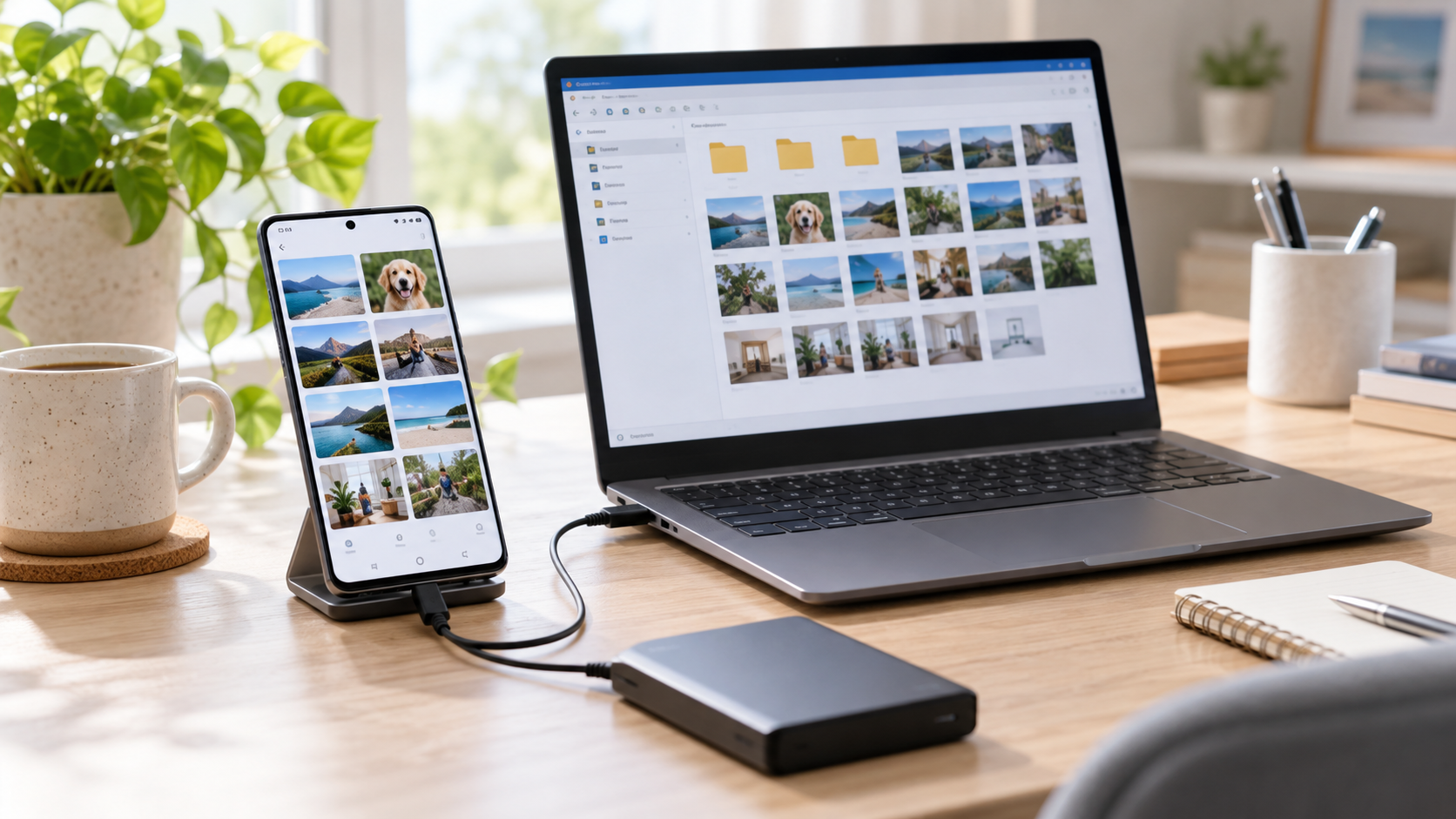
Für eine lokale Sicherung installierst du Smart Switch aus der offiziellen Samsung-Quelle auf einem unterstützten Computer. Verbinde das entsperrte Galaxy mit einem geeigneten Datenkabel und bestätige erforderliche Abfragen am Telefon. Wähle in der Computeranwendung die Sicherung und die angebotenen Datenbereiche aus. Halte dich an die angezeigten Schritte deiner aktuellen Version. Ein Kabel, das nur lädt, kann dabei eine andere Fehlerursache sein als eine fehlende Freigabe am Gerät.
Prüfe vor dem Start den verfügbaren Speicher am Computer. Plane eine ruhige Zeit ein, in der die Verbindung bestehen bleiben kann. Trenne das Gerät nicht zwischendurch und lies nach Abschluss die angezeigte Sicherungsliste. Samsung beschreibt diese Übersicht ausdrücklich als Kontrollmöglichkeit. Notiere Datum und Speicherort so, dass du die Sicherung später wiederfindest. Ein Backup auf dem Arbeitsrechner ist wenig hilfreich, wenn du beim Notfall nicht mehr weißt, welcher Benutzer oder welcher Datenträger dafür verwendet wurde.
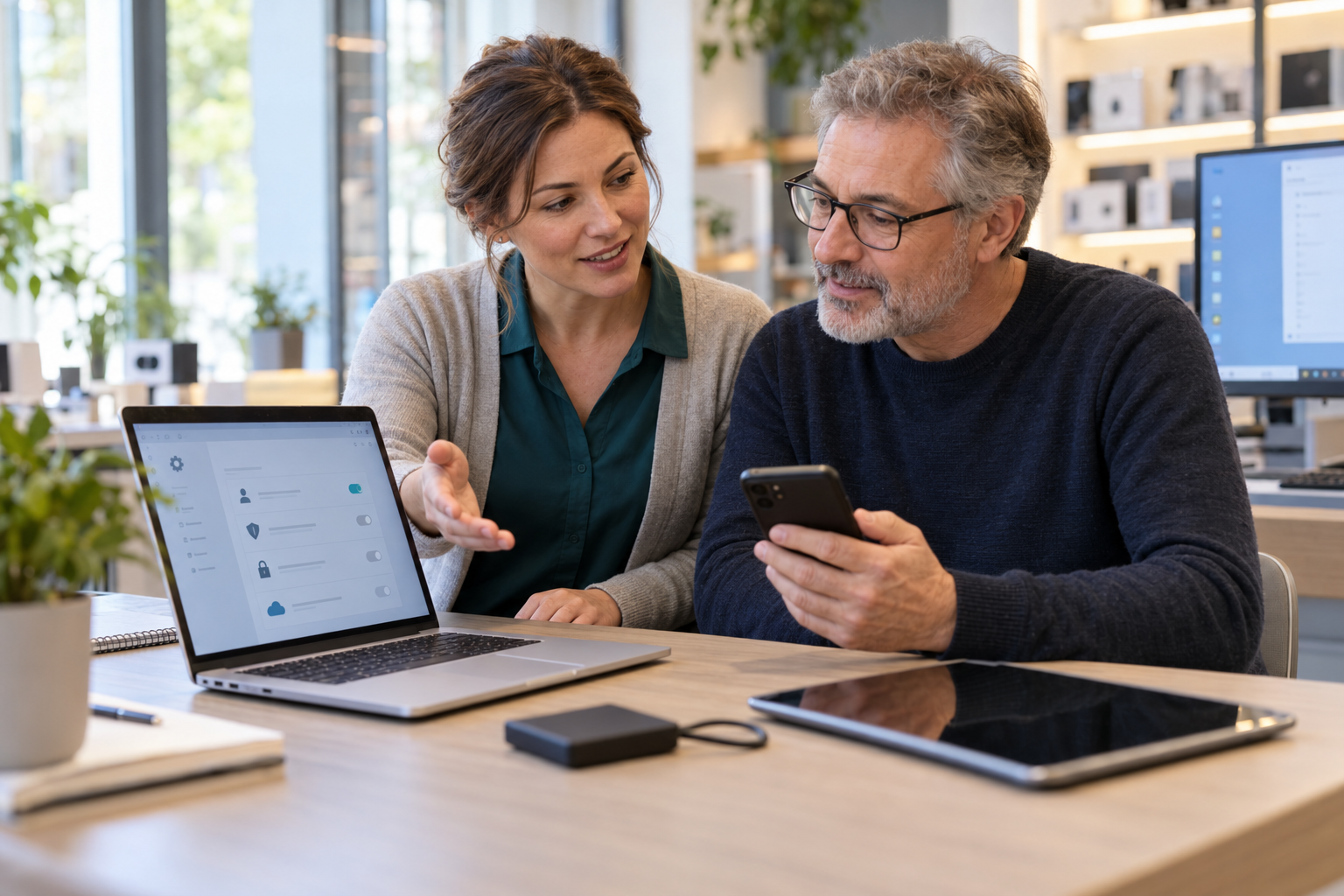
Wenn Smart Switch dein Telefon nicht erkennt, gehe schrittweise vor. Prüfe Entsperrung, Verbindung und angezeigte Rückfragen, bevor du Programme neu installierst oder Systemeinstellungen veränderst. Nutze bei anhaltenden Problemen Samsungs aktuelle Anleitung für die Verbindung zu PC oder Mac. Unsere praktische Empfehlung: Dokumentiere die genaue Meldung und die verwendeten Geräte. So lässt sich bei einer Beratung gezielt eingrenzen, ob es an der Verbindung, der Software oder dem freien Speicher liegt.
Fotos, Chats und Apps kontrollieren
Smart Switch kann viele alltägliche Inhalte übernehmen. Bei geschützten App-Daten, Konten und bestimmten Übertragungswegen gelten jedoch Einschränkungen. Auch eine App, die auf dem neuen Gerät erscheint, kann ihre bisherigen Inhalte erst nach Anmeldung oder einer eigenen Wiederherstellung zeigen. Verwende für Messenger, Passwortverwaltung und vergleichbare Dienste die jeweils offizielle Sicherungs- und Umzugshilfe. Übernimm dafür keine Anleitung für ein anderes Betriebssystem, nur weil die App denselben Namen trägt.
Bei Fotos lohnt ein genauer Blick auf die Ablage. Was liegt im Gerätespeicher, was auf einer Speicherkarte und was lediglich in einem synchronisierten Online-Konto? Öffne einige wichtige Alben auf einem zweiten geeigneten Gerät oder kontrolliere den bestätigten Sicherungsumfang. Eine Vorschau in einer App ist nicht immer gleichbedeutend mit einer unabhängigen Originalkopie. Wenn dir bestimmte Aufnahmen besonders wichtig sind, plane dafür einen zusätzlichen, nachvollziehbaren Sicherungsweg ein.
Die Wiederherstellung ist der eigentliche Zweck der Sicherung. Für einen bevorstehenden Wechsel solltest du daher die angebotenen Datenbereiche auf dem Zielgerät überprüfen, bevor du das alte Smartphone zurücksetzt. Kontrolliere Kontakte, Termine, ein aktuelles Foto und ein älteres Dokument. Bei Apps mit besonderer Freigabe teste den normalen Einstieg. Vermeide es, das Altgerät ausgerechnet während einer Übertragung oder noch vor Abschluss des vorgesehenen Umzugs beim jeweiligen Dienst abzumelden.
Eine feste Sicherungsroutine
Ein einmaliges Backup wird mit jedem neuen Foto und jeder neuen Datei älter. Lege deshalb eine Wiederholung fest, die zu deiner Nutzung passt. Nach einer Reise, vor einer Reparatur und vor einem größeren Gerätewechsel sind konkrete Anlässe. Wer täglich wichtige Unterlagen am Telefon bearbeitet, braucht einen anderen Rhythmus als jemand, der nur gelegentlich fotografiert. Unsere Empfehlung: Prüfe bei jeder Sicherung auch, ob neue Apps oder Ablageorte hinzugekommen sind. Die ursprüngliche Liste darf mit deinem Alltag wachsen.
Denke an den Computer, auf dem deine lokale Sicherung liegt. Wird auch dieser Datenträger ersetzt oder fällt er aus, kann die einzige Kopie verloren sein. Plane daher bei wichtigen Daten eine weitere geschützte Kopie und einen anderen Aufbewahrungsort ein. Welche Verschlüsselung und Aufbewahrung passen, hängt von deinen Inhalten ab. Auf einem gemeinsam genutzten Rechner sollten persönliche Sicherungen nicht für andere frei zugänglich sein. Eine gute Lösung schützt Daten und bleibt für dich selbst wiederherstellbar.
Vor der Weitergabe des alten Galaxy steht schließlich eine klare Reihenfolge: vollständige Übernahme prüfen, notwendige Kontoumzüge abschließen und erst dann die herstellerseitig vorgesehenen Schritte zum Abmelden und Zurücksetzen durchführen. Wenn etwas fehlt, halte die Weitergabe an und suche gezielt nach dem ursprünglichen Speicherort. Ein dokumentiertes, geprüftes Backup nimmt dem Gerätewechsel viel Unsicherheit. Es ist keine Garantie gegen jedes Problem, aber ein sehr konkreter Schritt zu mehr Gelassenheit.
Stand: 16. Oktober 2026. Die Bedienwege können je nach Modell und Softwareversion abweichen.